Mit Invantive App Online kannst du eigene Apps anbieten. Diese Apps können beispielsweise als Ergebnis JSON oder eine Excel-Datei mit Daten aus den verknüpften Datencontainern liefern.
In diesem Beispiel wird eine bestehende Invantive-Cloud-App verwendet, die Exact-Online-Verkaufszahlen direkt aus Excel abruft, um die Daten zu holen und im Dateisystem zu speichern. Siehe auch App Online module om alle Exact Online verkoopfactuurregels te downloaden (Niederländisch).
Dieser Ansatz dient lediglich der Veranschaulichung der Verwendung von VBA mit App Online; es handelt sich um einen eher umständlichen Weg, da die Daten auch direkt mit curl oder direkt über Power Query abgerufen werden können.
Die Verwendung von curl wird beschrieben in:
Diese Funktionalität ist nur unter der Windows-Version von Excel verfügbar, da Microsoft Excel für Mac große Teile der unter Windows verfügbaren Funktionalität nicht bietet. Die Verwendung von curl ist auch in der Mac-Version möglich, Power Query steht dort jedoch noch nicht zur Verfügung.
Sicherheit
In diesem Beispiel werden (vertrauliche) Passwortinformationen unverschlüsselt gespeichert. Dies dient rein demonstrativen Zwecken. Es wird empfohlen, Passwörter jedes Mal neu abzurufen.
Excel-Download aus Exact Online über Invantive App Online
Der erste Schritt besteht darin, eine neue Excel-Datei mit folgendem Inhalt zu erstellen:
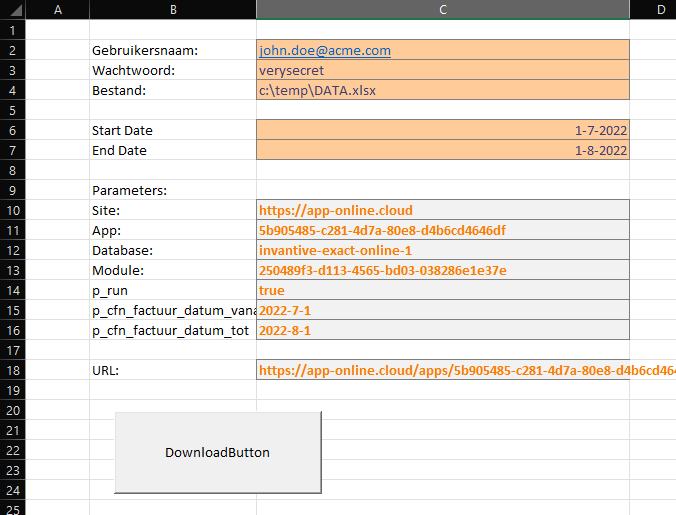
Hierbei sind die Zellen C2, C3, C4, C6 und C7 auszufüllen. Die Daten in den grauen Zellen werden berechnet oder sind fest vorgegeben:
- C10: kopiert aus dem von App Online über „Copy Link“ zurückgegebenen Link
- C11: kopiert aus dem von App Online über „Copy Link“ zurückgegebenen Link
- C12: kopiert aus dem von App Online über „Copy Link“ zurückgegebenen Link
- C13: kopiert aus dem von App Online über „Copy Link“ zurückgegebenen Link
- C14: fest vorgegeben
- C15:
=YEAR(C6) & "-" & MONTH(C6) & "-" & DAY(C6) - C16:
=YEAR(C7) & "-" & MONTH(C7) & "-" & DAY(C7) - C18:
=C10 & "/apps/"&C11&"/databases/"&C12&"/modules/"&C13&"/?"&B14&"="&C14&"&"&B15&"="&C15&"&"&B16&"="&C16
VBA
Der zweite Schritt besteht darin, die Download-Schaltfläche zu zeichnen und folgenden Code in VBA für das Click-Ereignis zu registrieren:
'
' Behandelt den Button-Klick zum Herunterladen.
'
Private Sub DownloadButton_Click()

Dim url As String
Dim username As String
Dim password As String
Dim targetFilename As String

url = Range("C18").Value
username = Range("C2").Value
password = Range("C3").Value
targetFilename = Range("C4").Value

Dim objXmlHttpReq As Object
Dim objStream As Object

Set objXmlHttpReq = CreateObject("Microsoft.XMLHTTP")
objXmlHttpReq.Open "GET", url, False, username, password
objXmlHttpReq.send

If objXmlHttpReq.Status = 200 Then
     Set objStream = CreateObject("ADODB.Stream")
     objStream.Open
     objStream.Type = 1
     objStream.Write objXmlHttpReq.responseBody
     objStream.SaveToFile targetFilename, 2
     objStream.Close
End If

End Sub
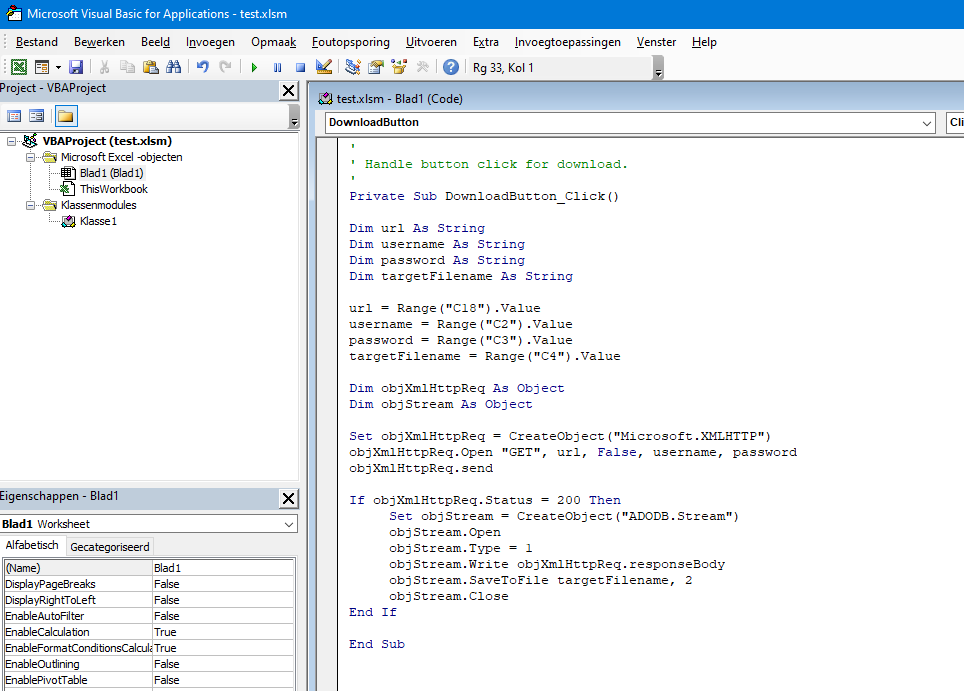
Im Microsoft Visual Basic for Applications Editor sieht das Ganze so aus:
Verwendung
Der Benutzer kann nun das Excel-Blatt öffnen und die Download-Schaltfläche auswählen. Das Invantive-App-Online-Modul ruft die Zahlen aus Exact Online als Excel-Blatt ab und speichert sie im Ordner c:\temp als DATA.xlsx.
Diese Exact-Online-Verkaufsdaten können anschließend weiterverarbeitet werden, zum Beispiel in einer Pivot-Tabelle, wie beschrieben unter Draaitabel of rapport baseren op gegevens in een ander (extern) Excel-bestand (Niederländisch).