Invantive App Online te permite ofrecer tus propias apps. Por ejemplo, estas apps pueden generar como resultado un JSON o un archivo Excel con datos provenientes de los contenedores de datos vinculados.
En este ejemplo, se utiliza una app existente de Invantive Cloud que accede a las cifras de ventas de Exact Online directamente desde Excel para recuperar los datos y almacenarlos en el sistema de archivos. Ver también App Online module om alle Exact Online verkoopfactuurregels te downloaden (en neerlandés).
Este enfoque es puramente ilustrativo del uso de VBA con App Online; es un enfoque paso a paso, ya que los datos también se pueden recuperar directamente con curl o directamente mediante Power Query.
El uso de curl se describe en:
Esta funcionalidad solo está disponible en la versión de Excel para Windows, ya que Microsoft Excel para Mac carece de gran parte de la funcionalidad presente en Windows. El uso de curl es posible en la versión para Mac, pero Power Query aún no está disponible.
Seguridad
En este ejemplo, la información (confidencial) de contraseña se almacena sin cifrar. Esto es únicamente con fines demostrativos. Se recomienda recuperar las contraseñas cada vez.
Descarga de Excel desde Exact Online mediante Invantive App Online
El primer paso es crear un nuevo archivo Excel con el siguiente contenido:
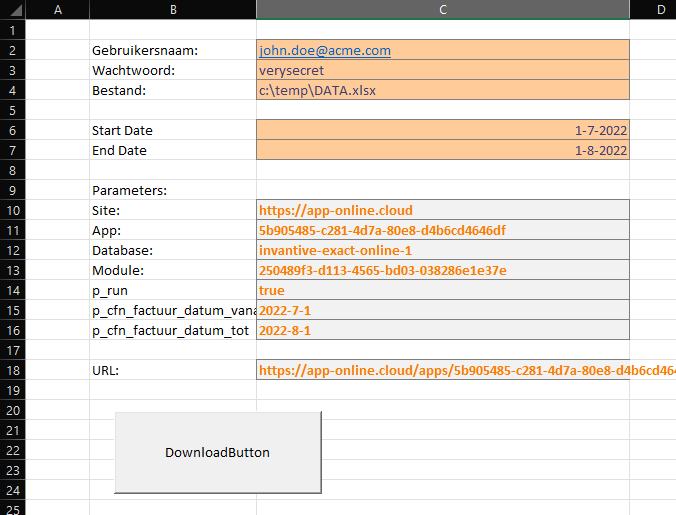
Aquí se deben completar las celdas C2, C3, C4, C6 y C7. Los datos en las celdas grises se calculan o son fijos:
- C10: copiado del enlace de App Online devuelto por «Copiar enlace»
- C11: copiado del enlace de App Online devuelto por «Copiar enlace»
- C12: copiado del enlace de App Online devuelto por «Copiar enlace»
- C13: copiado del enlace de App Online devuelto por «Copiar enlace»
- C14: fijo
- C15:
=YEAR(C6) & "-" & MONTH(C6) & "-" & DAY(C6) - C16:
=YEAR(C7) & "-" & MONTH(C7) & "-" & DAY(C7) - C18:
=C10 & "/apps/"&C11&"/databases/"&C12&"/modules/"&C13&"/?"&B14&"="&C14&"&"&B15&"="&C15&"&"&B16&"="&C16
VBA
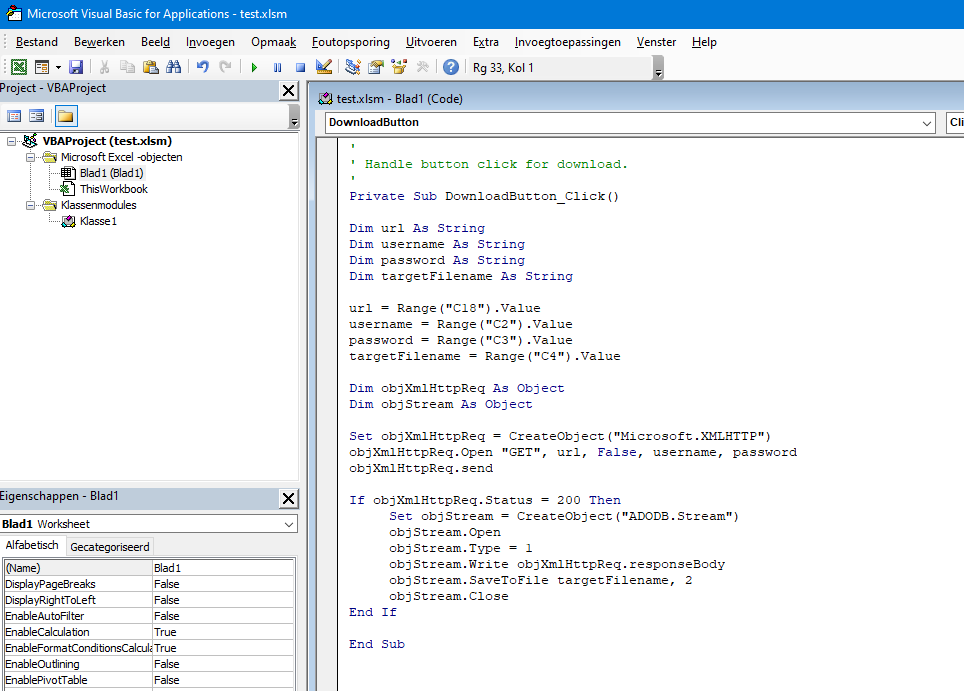
El segundo paso es dibujar el botón de Descarga y registrar el siguiente código en VBA en el evento de clic:
'
' Maneja el clic del botón para la descarga.
'
Private Sub DownloadButton_Click()

Dim url As String
Dim username As String
Dim password As String
Dim targetFilename As String

url = Range("C18").Value
username = Range("C2").Value
password = Range("C3").Value
targetFilename = Range("C4").Value

Dim objXmlHttpReq As Object
Dim objStream As Object

Set objXmlHttpReq = CreateObject("Microsoft.XMLHTTP")
objXmlHttpReq.Open "GET", url, False, username, password
objXmlHttpReq.send

If objXmlHttpReq.Status = 200 Then
     Set objStream = CreateObject("ADODB.Stream")
     objStream.Open
     objStream.Type = 1
     objStream.Write objXmlHttpReq.responseBody
     objStream.SaveToFile targetFilename, 2
     objStream.Close
End If

End Sub
En el Editor de Microsoft Visual Basic for Applications, se ve así:
Uso
El usuario ahora puede abrir la hoja de Excel y seleccionar el botón de descarga. El módulo de Invantive App Online recuperará las cifras de Exact Online como una hoja de Excel y las guardará en la carpeta c:\temp con el nombre DATA.xlsx.
Estos datos de ventas de Exact Online se pueden procesar posteriormente, por ejemplo, o utilizarse en una tabla dinámica como se describe en Draaitabel of rapport baseren op gegevens in een ander (extern) Excel-bestand (en neerlandés).