Con el complemento de Excel Invantive Control for Excel puedes usar fórmulas de Excel para incorporar datos en vivo de Exact Online en tus propios informes de Excel. Esto aplica tanto a las empresas de Exact de un contador como de empresarios. Excel se vincula directamente con Exact Online para todas tus empresas. De esta manera, los datos son recuperados en tiempo real por las funciones de Excel desde la base de datos de Exact Online y se muestran en los informes de Excel.
Hay cientos de fórmulas estándar disponibles a través del menú y también puedes agregar tus propias fórmulas, incluso con sentencias SQL sobre la base de datos de Exact Online.
Además, también se pueden construir modelos con los llamados «bloques». Un ejemplo de esto es Excel cash flow prognosis for Exact Online (consolidated across companies).
El enlace directo entre Excel y Exact Online está disponible en todas las versiones de Excel desde 2013 en adelante en Microsoft Windows. Para las versiones de Mac recomendamos el uso de Get My Report o Invantive Cloud, o ejecutar Parallels Desktop en Mac (ver Itgenuty347 This version 2010 of Microsoft Office is not supported. Please upgrade to Microsoft Office 2013 or newer).
Instalación del complemento de Excel para Exact Online
Ejecuta los siguientes pasos para instalar el complemento de Excel para Exact Online:
- Primero, asegúrate de tener una versión actual de Microsoft Excel. Debe ser Excel 2013 o más reciente, aunque también funciona con Excel 2010. No importa si usas una versión de 32 bits o de 64 bits de Excel.
- Ejecuta la instalación del complemento de Excel para Exact Online desde la descarga.
- Después, cierra por completo Microsoft Excel y, en caso de duda, comprueba en el Administrador de tareas que EXCEL.EXE ya no se esté ejecutando.
- Reinicia Microsoft Excel después de esto. Se cargarán los complementos y verás «Invantive Control» aparecer brevemente en la pantalla de bienvenida de Excel.
- La primera vez tendrás que completar algunos datos personales. Estos también se utilizan si solicitas asistencia en línea a través del botón en la cinta de opciones, pero actualmente no hay soporte disponible.
- Cuando se te pida una clave de licencia, elige «Probar todas las funciones», después de lo cual podrás probar el software durante 180 días de forma gratuita y sin compromiso en Exact Online y más de 70 otras (cloud)plataformas.
- Durante este período de prueba también puedes usar el conector de Exact Online para Power BI.
La próxima vez no tendrás que completar ningún formulario. Después de iniciar Excel, puede tardar hasta 20 segundos antes de que el complemento se haga visible en la cinta de opciones como dos nuevas cintas en Excel: «Invantive Control» y «Modeler». Mientras tanto, ya puedes usar Excel.
¿Cómo crear informes de Exact Online con el complemento de Excel?
La mayoría de los usuarios del complemento de Excel para Exact Online solo utilizan las fórmulas estándar de Invantive para Exact Online en los informes. El uso de SQL es menos común y, para los contadores, solo es posible con una suscripción de contabilidad para grandes despachos (1.000+ empresas).
Puedes recuperar datos en vivo de una o varias empresas de Exact Online simultáneamente y consolidarlos en tus informes. Incluso dentro de una sola celda de Excel se pueden combinar cifras de múltiples empresas de Exact Online.
Invantive Control es un software estándar y similar al complemento de Excel de Exact Globe. El complemento de Excel de Invantive añade funciones adicionales en comparación con el complemento de Excel de Exact Globe. A diferencia del complemento para Exact Globe, por ejemplo también puedes crear consultas en SQL, cargar datos en tus empresas e intercambiar datos con más de 70 otras fuentes de datos como AFAS Profit o varios productos de software de Visma.
En este tema me limitaré a las funciones de Excel para Exact Online. Hay muchas más posibilidades y los complementos de Invantive ofrecen suficientes opciones incluso para multinacionales.
La forma más sencilla es empezar con un informe de Excel que ya contenga cifras copiadas manualmente desde Exact Online. Haz una copia de este informe de Excel y abre el archivo de Excel. Primero nos conectaremos al sistema contable de Exact Online desde Excel:
- Haz clic en «Login» en el menú «Invantive Control».
- Abre el grupo «Exact Online» y elige el país.
- Introduce tu código de inicio de sesión y contraseña que también usas en el navegador.
- Haz clic en «Connect:
- Introduce el código de verificación.
- Permite que la aplicación se conecte a una empresa específica o a todas.
- Verifica las empresas seleccionadas en el menú «Invantive Control» y añade más empresas si es necesario.
- Habilita el uso de las fórmulas de Exact Online activando el control deslizante más a la izquierda en la cinta «Modeler» hasta que se ponga verde. Pero…
- Si ya tenías un archivo de Excel abierto, automáticamente se te preguntará esto:


Ahora el software también está conectado a una o varias empresas. A continuación, vamos a reemplazar las cifras por fórmulas de Excel.
Cada fórmula de Exact Online tiene a la empresa como su primer argumento con el nombre «DivisionCode». No necesitas introducir esto si has elegido solo una empresa; el software entonces seleccionará automáticamente la empresa elegida.
De lo contrario, necesitarás introducir un valor. Sin embargo, el valor NO es el número de la empresa (a menudo es «1» o «2») sino el número único real que Exact Online utiliza internamente. Este es el llamado «DivisionCode» y a menudo también lo verás en la URL de tu navegador cuando cambias a otra empresa.
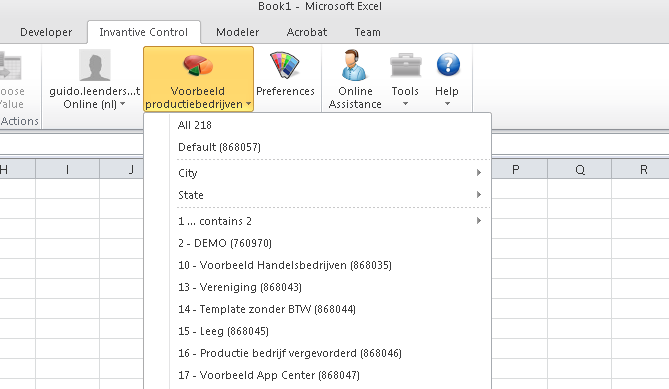
Este número determina de dónde se toman los datos en vivo. Puedes encontrar una lista de los números, por ejemplo, en el menú desplegable de empresas. Los códigos de división aparecen entonces entre paréntesis después del nombre de la empresa. Por ejemplo, en esta imagen es 868043 para la administración «13 - Association»:
Para este ejemplo, asumiré que has seleccionado exactamente una empresa de Exact Online y que no es necesario especificar ningún valor en la función.
Ahora busca una celda con números de Exact.
En el 80% de los casos se tratará de cifras del libro mayor y casi siempre saldos (ya sea de pérdidas y ganancias o de balance). Invantive Control ofrece fórmulas con las que puedes recuperar fácilmente un saldo total hasta un período determinado o una mutación en un centro de costos/centro de costos (contabilidad analítica). Aunque hay cientos de fórmulas disponibles, resulta que esas «fórmulas de Excel más populares para Exact Online» del título son en realidad solo unas pocas.
Fórmulas populares
Toma nota del resultado actual de la celda y, si es factible, reemplaza los números por:
I_EOL_GLACT_DESC: nombre de una cuenta del libro mayor de la división indicada de Exact.I_EOL_BAL_YEAR_OPEN: saldo de apertura de una cuenta del libro mayor.I_EOL_BAL_PDE_CLOSE: saldo al final del período de una cuenta del libro mayor.I_EOL_BGT_PDER_LINE_AMOUNT: presupuesto sobre una serie de períodos de una cuenta del libro mayor.
Todas las fórmulas de Excel de Exact Online se pueden encontrar en la cinta «Modeler» bajo Building Blocks:

También hay variantes para usar con un esquema de informes/estructura de clasificación de Exact Online. Esto implica sumar el saldo de varias cuentas del libro mayor ubicadas bajo una clasificación. Normalmente esto se hace para todas las cuentas del libro mayor subyacentes, pero también puedes limitar el número de niveles incluidos. La variante más común con esquema de informes/estructura de clasificación es el total del período sobre todas las cuentas del libro mayor bajo el código de clasificación. Un ejemplo:
=I_EOL_BAL_PDER_CLASSIFICATION(divisioncode;financialyear;1;4;;“01”)
devuelve el saldo acumulado durante los períodos 1 a 4 de la clasificación «01» (que normalmente es todo el balance). Los contadores con RGS también pueden usar los esquemas de clasificación RGS.
En Bélgica, por ejemplo, se utiliza a menudo la contabilidad analítica con centro de costos y portador de costos. Las fórmulas de Excel para variantes con centro de costos/portador de costos se pueden reconocer por las abreviaturas «CCE» y «CUT» inmediatamente después de «EOL» en el nombre del formulario de Excel, como por ejemplo I_EOL_CUT_CCE_BAL_PDE_CLOSE. Aquí «CCE» significa «cost center» (centro de costos) y «CUT» significa «cost unit» (unidad de costo).
Para consolidaciones complejas, también es posible usar, por ejemplo, series de cuentas del libro mayor como se describe en New Excel consolidation options for Exact Online companies and general ledger accounts.
Las cifras calculadas se muestran de inmediato. Para la primera fórmula, esto puede tardar unos segundos. Después de eso, es realmente instantáneo: increíblemente rápido, incluso para miles de celdas.
Puedes repetir este reemplazo de cifras por fórmulas para todos tus informes. El resultado final se vería así, por ejemplo:

Es conveniente trabajar con nombres. En este ejemplo, trabajé con el nombre «fiscalyear» y «division code» en Excel:

Si alguna vez necesitas una copia plana de tu informe de Excel, usa el botón «Publish». El destinatario entonces solo obtendrá las cifras y no las fórmulas.
Hay innumerables otros trucos ingeniosos para limitar el número de informes, por ejemplo, creando informes que den los resultados correctos para cada administración o grupo de clientes. Si tienes preguntas sobre esto, publícalas en los foros. Intentaremos ayudarte juntos. ¿Crees que después de leer este texto necesitas «ayuda»? Deja un comentario a continuación.
Cargar transacciones financieras mediante fórmulas
También es posible crear transacciones financieras en el libro mayor de una o varias administraciones de Exact Online usando fórmulas de Excel. Para este tema, por favor lee: Mass import Exact Online journal entries directly from within Excel.