Invantive App Online ti consente di offrire le tue app personalizzate. Ad esempio, queste app possono restituire come risultato un JSON o un file Excel con i dati provenienti dai data container collegati.
In questo esempio, un’app Invantive Cloud già esistente che accede ai dati di vendita di Exact Online direttamente da Excel per recuperare i dati e salvarli nel file system. Vedi anche App Online module om alle Exact Online verkoopfactuurregels te downloaden (in olandese).
Questo approccio ha puramente scopo illustrativo sull’uso di VBA con App Online; si tratta di un metodo molto dettagliato, dato che i dati possono anche essere recuperati direttamente con curl oppure direttamente tramite Power Query.
L’uso di curl è descritto in:
Questa funzionalità è disponibile solo nella versione Windows di Excel, poiché Microsoft Excel per Mac manca di gran parte delle funzionalità presenti nella versione Windows. L’uso di curl è possibile anche nella versione Mac, ma Power Query non è ancora disponibile.
Sicurezza
In questo esempio, le informazioni (riservate) relative alla password vengono memorizzate senza crittografia. Questo avviene puramente a scopo dimostrativo. Si consiglia di recuperare le password ogni volta.
Download da Excel da Exact Online tramite Invantive App Online
Il primo passo è creare un nuovo file Excel con il seguente contenuto:
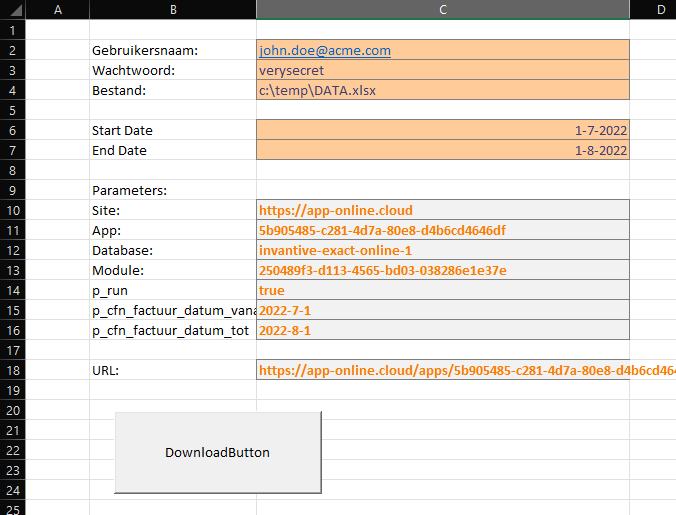
Qui, le celle C2, C3, C4, C6 e C7 devono essere compilate. I dati nelle celle grigie sono calcolati o fissi:
- C10: copiato dal link di App Online restituito da “Copy Link”
- C11: copiato dal link di App Online restituito da “Copy Link”
- C12: copiato dal link di App Online restituito da “Copy Link”
- C13: copiato dal link di App Online restituito da “Copy Link”
- C14: fisso
- C15:
=YEAR(C6) & "-" & MONTH(C6) & "-" & DAY(C6) - C16:
=YEAR(C7) & "-" & MONTH(C7) & "-" & DAY(C7) - C18:
=C10 & "/apps/"&C11&"/databases/"&C12&"/modules/"&C13&"/?"&B14&"="&C14&"&"&B15&"="&C15&"&"&B16&"="&C16
VBA
Il secondo passo è disegnare il pulsante Download e registrare il seguente codice in VBA sull’evento di clic:
'
' Gestisce il clic del pulsante per il download.
'
Private Sub DownloadButton_Click()

Dim url As String
Dim username As String
Dim password As String
Dim targetFilename As String

url = Range("C18").Value
username = Range("C2").Value
password = Range("C3").Value
targetFilename = Range("C4").Value

Dim objXmlHttpReq As Object
Dim objStream As Object

Set objXmlHttpReq = CreateObject("Microsoft.XMLHTTP")
objXmlHttpReq.Open "GET", url, False, username, password
objXmlHttpReq.send

If objXmlHttpReq.Status = 200 Then
     Set objStream = CreateObject("ADODB.Stream")
     objStream.Open
     objStream.Type = 1
     objStream.Write objXmlHttpReq.responseBody
     objStream.SaveToFile targetFilename, 2
     objStream.Close
End If

End Sub
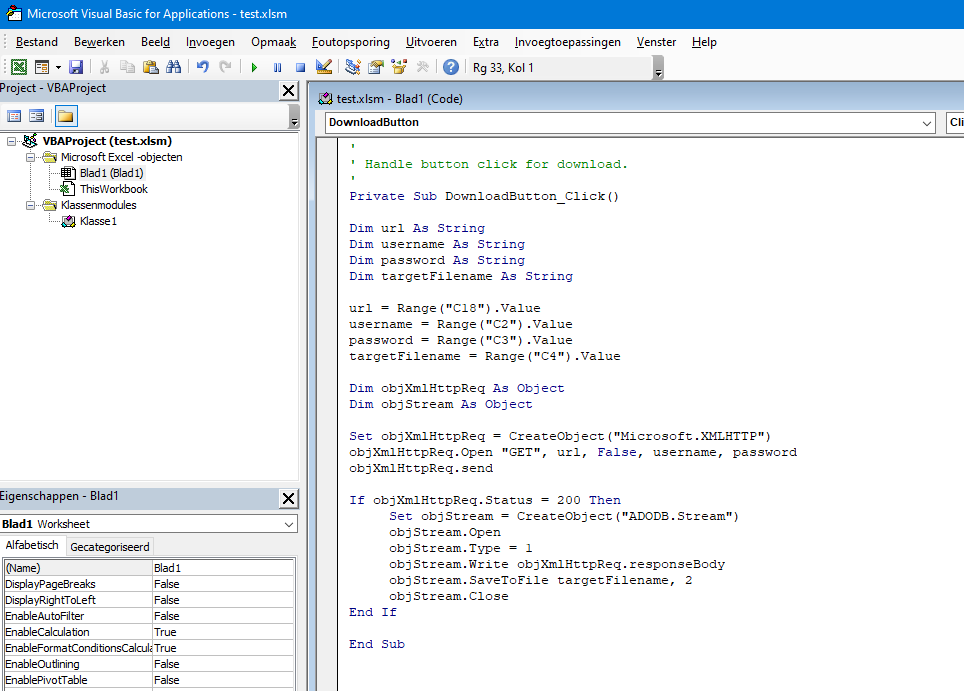
Nell’editor di Microsoft Visual Basic for Applications, si presenta così:
Utilizzo
L’utente può ora aprire il foglio Excel e selezionare il pulsante di download. Il modulo Invantive App Online recupererà i dati da Exact Online come foglio Excel e li salverà nella cartella c:\temp con il nome DATA.xlsx.
Questi dati di vendita di Exact Online possono essere ulteriormente elaborati, ad esempio, oppure utilizzati in una tabella pivot come descritto in Draaitabel of rapport baseren op gegevens in een ander (extern) Excel-bestand (in olandese).