Download-Daten geben "[DataSource.Error] OData: Unable to read data" in Power Query aus

Wenn ich Daten aus Exact Online mit Invantive Cloud nach Excel herunterlade, erhalte ich regelmäßig folgende Fehlermeldung:

[DataSource.Error] OData:
Unable to read data from the transport connection:
An existing connection was forcibly closed by the remote host.

Was könnte die Ursache dafür sein? Wie kann ich das Problem beheben?

Ich habe eine gute Internetverbindung. Nicht superschnell, aber gut. Videoanrufe funktionieren zum Beispiel problemlos.

Ergänzende Informationen

Ist es möglich, einen (anonymisierten) Screenshot der Details der Anfrage im Invantive Bridge Online Monitoring hinzuzufügen, wie beschrieben unter Meer inzicht met nieuwe Online Monitoring?

Die Details finden Sie, indem Sie auf die Download-Anfrage klicken, die das Thema dieses Beitrags darstellt.

Die Download-Anfrage enthält in der Regel eine SQL-Anweisung, in der der Tabellenname sichtbar ist.

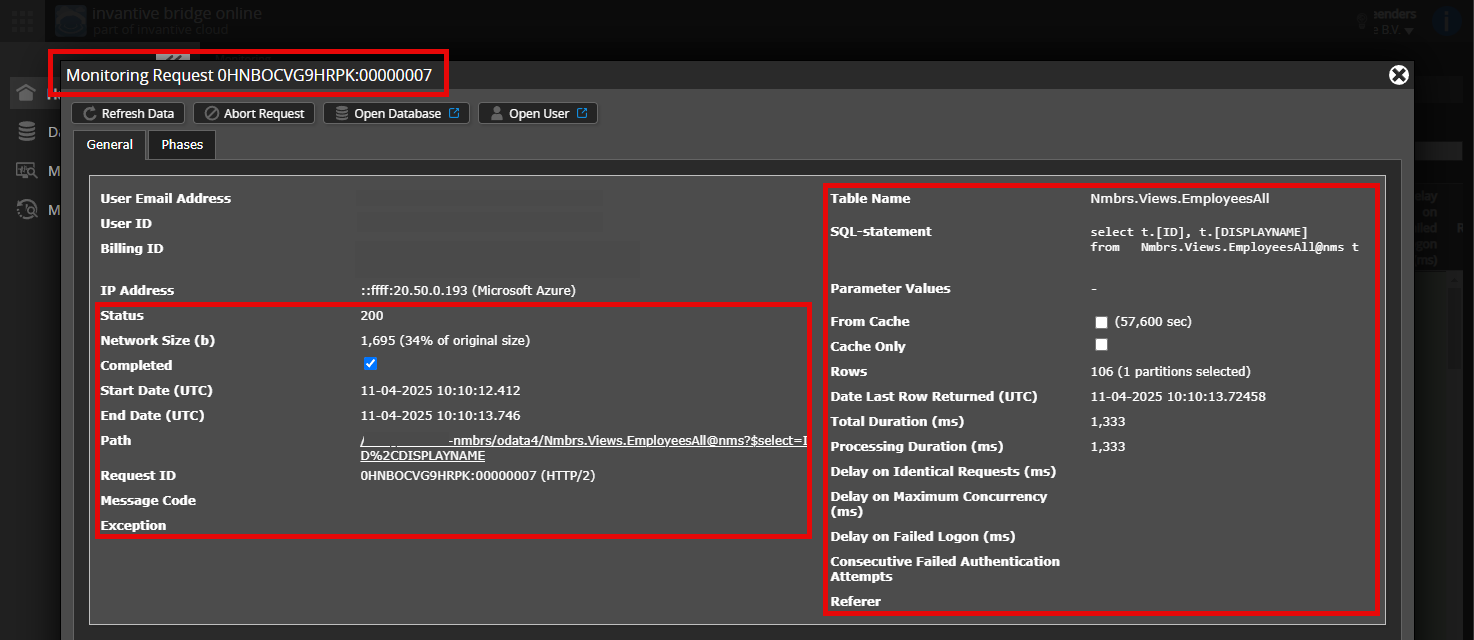
Bitte lassen Sie mindestens die folgenden Informationen aus beiden Spalten sichtbar:

  • die Titelleiste mit der Request-ID,
  • den Statuscode, die Netzwerkgröße, den Pfad und die Zeitstempel in der linken Spalte,
  • den Fehlercode und die Fehlermeldung ganz unten in der linken Spalte,
  • die gesamte rechte Spalte einschließlich der SQL-Anweisung, des Tabellennamens und der Parameterwerte.

Zum Beispiel:

Richtigen Server und Benutzer überprüfen

Überprüfen Sie sorgfältig, dass Sie sich auf der Bridge Online-Website anmelden, die auch von Power BI aus verwendet wird, und zwar mit demselben Benutzernamen. Sie sehen nur die Anfragen des Invantive Cloud-Benutzers, mit dem Sie sich auf der Website anmelden.

Es sind vier Server im Einsatz:

  • bridge-online.cloud
  • app-online.cloud
  • bridge-online.invantive.com
  • app-online.invantive.com

Den verwendeten Server sehen Sie in Ihrem Skript oder im Quellcode des Berichts.

Richtige Anfrage und Details überprüfen

Stellen Sie sicher, dass Sie zuerst die Anfrage auswählen, um die Details anzuzeigen. Im Screenshot sollte nur eine einzige Anfrage sichtbar sein.

Überprüfen Sie außerdem sorgfältig, ob die Anfrage einen Pfad mit odata4 oder apps hat. Anfragen mit anderen Pfaden sind für diesen Zweck in der Regel nicht relevant.

Fehlermeldung und Tipps per E-Mail

Darüber hinaus erhält der Invantive Cloud-Benutzer, bei dem die Fehlermeldung aufgetreten ist, in der Regel eine E-Mail an seine E-Mail-Adresse mit einer Fehlermeldung und Tipps, falls es sich um eine Fehlermeldung in Power BI, Power Query, Azure Data Factory, Qlik oder Tableau handelt.

Es wird empfohlen, den Spam-Ordner des betroffenen Benutzers auf solche E-Mails zu überprüfen, die von support@invantive.com gesendet wurden.
Danke für deine Antwort! Ja, diesen Bildschirm werde ich raussuchen und teilen. Die Daten sind gerade endlich eingetroffen. Lassen sich damit vielleicht manche Ursachen ausschließen? Ist der Screenshot trotzdem noch nützlich?

Ergebnis:

Ich bin mir nicht sicher, wo ich diesen Bildschirm finde. Was ich finden konnte, ist das hier. Darin sehe ich meiner Meinung nach den fehlgeschlagenen Download. Wie kann ich jetzt herausfinden, was dabei schiefgelaufen ist?

Ich habe das hier gefunden:

itgenboe241
Der Datendownload wurde nach 1 Minute, 19 Sekunden abgebrochen, wahrscheinlich durch den Benutzer.

Das verstehe ich nicht. Ich habe nichts abgebrochen. Weil es oft schiefgeht, starre ich beim Herunterladen immer endlos auf meinen Bildschirm, in der Hoffnung zu verstehen, was den Abbruch auslöst, aber das ist mir in den letzten Wochen noch nicht gelungen!

Die Fehlermeldung itgenboe241 tritt auf, wenn das Downloadprogramm auf dem Server verschwindet.

Das kann gelegentlich vorkommen, und Excel / Power Query wird sich in diesem Fall wahrscheinlich automatisch selbst reparieren.

Etwas weiter oben lässt sich möglicherweise als rote Zeile die eigentliche frühere Fehlermeldung finden.

Übrigens habe ich zwei Datensätze, die ich über Invantive herunterlade. Mit dem kleineren Satz klappt es regelmäßig, ab und zu aber nicht. Beim größeren Datensatz geht es sehr oft schief. Manchmal klappt es, aber öfter nicht als doch.

Es wird empfohlen, das Problem zu reproduzieren und dann auf ähnliche Weise wie zuvor die tatsächliche Fehlermeldung (rote Zeile) herauszusuchen und hier hinzuzufügen.

In der folgenden roten Zeile sehe ich diese Fehlermeldung: itgenclr150

Zusätzliche Informationen

Ist es möglich, einen (anonymisierten) Screenshot der Details der Anfrage in Invantive Bridge Online Monitoring hinzuzufügen, wie beschrieben unter Meer inzicht met nieuwe Online Monitoring?

Die Details finden Sie, indem Sie auf die Download-Anfrage klicken, die das Thema dieses Beitrags darstellt.

Die Download-Anfrage enthält meist ein SQL-Statement, in dem der Tabellenname sichtbar ist.

Bitte lassen Sie mindestens die folgenden Angaben in beiden Spalten sichtbar:

  • die Titelleiste mit der Request-ID,
  • den Statuscode, die Netzwerkgröße, den Pfad und die Zeitstempel in der linken Spalte,
  • den Fehlercode und die Fehlermeldung ganz unten in der linken Spalte,
  • die gesamte rechte Spalte einschließlich des SQL-Statements, des Tabellennamens und der Parameterwerte.

Zum Beispiel:

Richtigen Server und Benutzer überprüfen

Überprüfen Sie sorgfältig, dass Sie sich auf der Bridge Online-Website anmelden, die auch von Power BI aus verwendet wird, und zwar mit demselben Benutzernamen. Sie sehen nur die Anfragen des Invantive Cloud-Benutzers, mit dem Sie sich auf der Website anmelden.

Es sind vier Server im Einsatz:

  • bridge-online.cloud
  • app-online.cloud
  • bridge-online.invantive.com
  • app-online.invantive.com

Den verwendeten Server sehen Sie in Ihrem Skript oder im Quellcode des Berichts.

Richtige Anfrage und Details überprüfen

Stellen Sie sicher, dass Sie zuerst die Anfrage auswählen, um die Details anzuzeigen. Im Screenshot sollte nur eine einzige Anfrage sichtbar sein.

Überprüfen Sie außerdem sorgfältig, ob die Anfrage einen Pfad mit odata4 oder apps hat. Anfragen mit anderen Pfaden sind im Allgemeinen für diesen Zweck nicht relevant.

Fehlermeldung und Tipps per E-Mail

Zudem erhält der Invantive Cloud-Benutzer, bei dem die Fehlermeldung aufgetreten ist, meist eine E-Mail mit einer Fehlermeldung und Tipps an seine E-Mail-Adresse, wenn es sich um eine Fehlermeldung in Power BI, Power Query, Azure Data Factory, Qlik oder Tableau handelt.

Es wird empfohlen, den Spam-Ordner des betroffenen Benutzers auf solche E-Mails zu überprüfen, die von support@invantive.com gesendet wurden.

Ich wollte das nachschlagen, aber das Monitoring-Log zeigt nur den heutigen Tag an. Kann ich weiter zurücksuchen?

Nein, das Monitoring hat eine begrenzte sichtbare Lebensdauer.

Die Empfehlung ist, das Problem auszulösen und dann nachzuschauen.

OK, ich werde hier einen Beitrag posten, falls es wieder passiert. Es absichtlich hervorzurufen ist leider schwierig, denn das Problem ist gerade, dass ich überhaupt nicht verstehe, wann es funktioniert und wann nicht. Seit letztem Freitag hat es die ganze Zeit funktioniert.

Und unser anderer Datensatz liefert (um einiges schneller) dasselbe Problem:

Anfrage: 0HNLFDEGOA8R4:00000005
Fehlercode: itgenboe241
Text: Der Daten-Download wurde nach 2 Minuten, 50 Sekunden abgebrochen, wahrscheinlich durch den Benutzer.
Tabelle: TransactionLinesBulk
Dauer: 170 Sekunden.
Zeilen: 96.206

Weitere Informationen zur Analyse und Behebung dieser Meldung findest du unter:

Es wird außerdem empfohlen zu prüfen, ob die Standardempfehlungen und -tipps, wie z. B. zum Timeout, berücksichtigt wurden, siehe:

Diese Frage wurde automatisch nach 1 Woche Inaktivität geschlossen. Die zuletzt gegebene Antwort wurde als Lösung markiert.

Bitte stelle eine neue Frage in einem separaten Thema, falls das Problem erneut auftritt. Bitte füge in der neuen Frage einen Link zu diesem Thema ein, indem du die URL in den Text einfügst.