
Informazioni complete
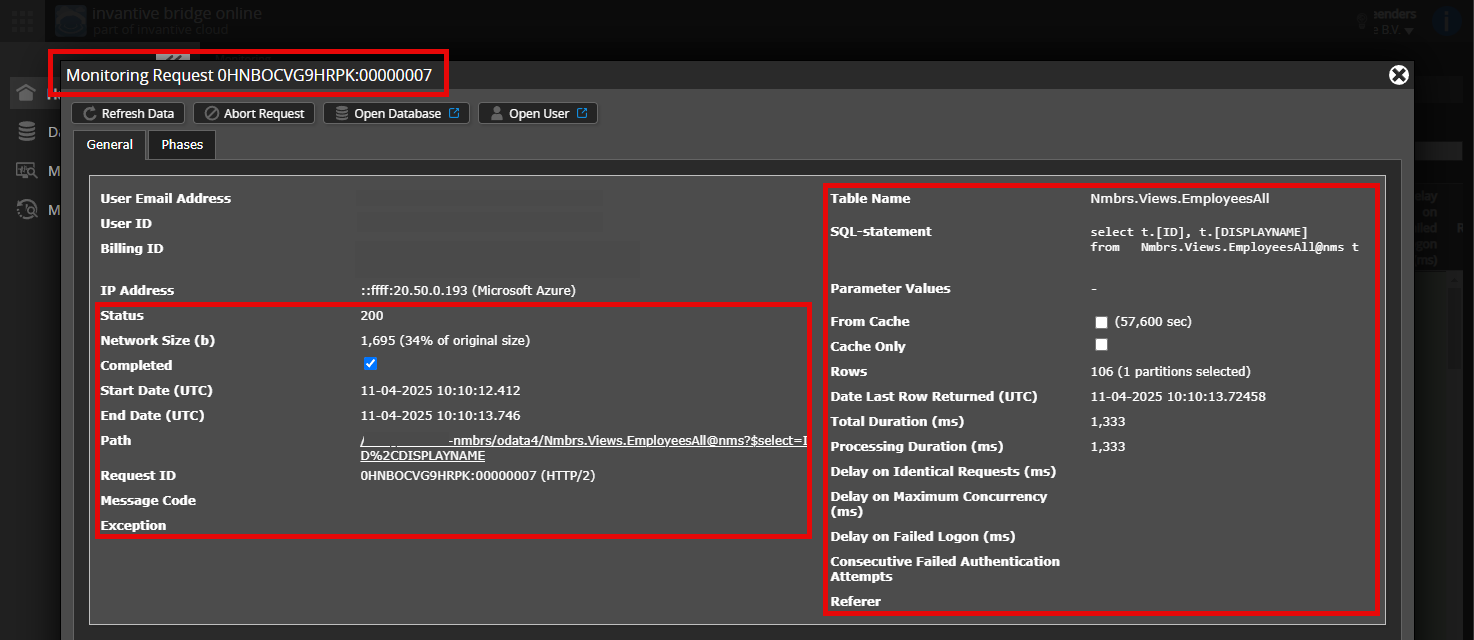
È possibile aggiungere uno screenshot (anonimizzato) dei dettagli della richiesta in Invantive Bridge Online Monitoring come descritto su More insight with new Bridge Online Monitoring?
I dettagli possono essere trovati cliccando sulla richiesta di download che rappresenta il problema discusso in questo argomento.
La richiesta di download in genere ha una dichiarazione SQL con il nome della tabella visibile.
Si prega di lasciare visibili almeno i seguenti dati di entrambe le colonne:
- la barra del titolo con l’ID della richiesta,
- il codice di stato, la dimensione della rete, il percorso e i tempi nella colonna di sinistra,
- il codice di errore e il messaggio di errore nella parte più bassa della colonna di sinistra,
- l’intera colonna di destra, inclusa la dichiarazione SQL, nome della tabella e valori dei parametri.
Per esempio:
Verifica del server e dell’utente corretti
Verifica attentamente di accedere al sito web Bridge Online utilizzato anche da Power BI e con lo stesso nome utente. Vedrai solo le richieste dell’utente di Invantive Cloud con cui stai accedendo al sito web.
Ci sono quattro server in uso:
bridge-online.cloudapp-online.cloudbridge-online.invantive.comapp-online.invantive.com
Puoi vedere il server utilizzato nel tuo script o nel codice sorgente del report.
Verifica della richiesta e dei dettagli corretti
Si prega di assicurarsi di selezionare la richiesta per visualizzare i dettagli. Solo una singola richiesta dovrebbe essere visibile nello screenshot.
Verifica inoltre attentamente che la richiesta abbia un percorso con odata4 o apps. Altre richieste generalmente non sono rilevanti per questo scopo.
Messaggio di errore e suggerimenti via email
Inoltre, l’utente di Invantive Cloud che ha il messaggio di errore riceverà di solito un’email con un messaggio di errore e suggerimenti se c’è un messaggio di errore in Power BI, Power Query, Azure Data Factory, Qlik o Tableau.
Consigliamo di controllare lo spam dell’utente coinvolto per tali email inviate da support@invantive.com.
Non so come allegare più immagini per te. Ho allegato nuovamente qui il messaggio di errore per te. Per favore, aiuta.
Si prega di aprire Monitoring e fornire le informazioni richieste come descritto nel post sopra. Per ulteriore assistenza, si consiglia di contattare il proprio amministratore dell’applicazione locale o consulente.
non sono riuscito a mostrarti ciò che hai chiesto. da stamattina, il pulsante di aggiornamento gira, gira… senza fine… il che non è normale…cosa sta succedendo? per favore, consigliami.
Advies is om de genoemde informatie uit Monitoring te verstrekken. Zonder deze informatie is het niet haalbaar om hier op basis van support ondersteuning bij te verlenen.