Nous avons un tableau de bord Power BI qui se connecte à Exact Online, mais depuis décembre, le tableau de bord ne se rafraîchit plus. Parfois, cela fonctionne de nouveau subitement (environ 1 fois par semaine, ça marche soudainement) et ensuite plus rien le reste de la semaine.
Le message d’erreur est toujours le suivant :
DataSource.Error:
OData:
Unable to read data from the transport connection:
An existing connection was forcibly closed by the remote host..
Microsoft.Data.Mashup.ValueError.DataSourceKind = OData. DataSourcePath = https://bridge-online.cloud/acme-exact-online/odata4/ExactOnlineREST.Incremental.TransactionLinesIncremental@eol. ;
OData: Unable to read data from the transport connection:
An existing connection was forcibly closed by the remote host..
The exception was raised by the IDataReader interface.
Please review the error message and provider documentation for further information and corrective action.
Nous avons déjà essayé toutes sortes de choses pour optimiser le tableau de bord, mais sans aucun succès. Selon Microsoft également, le problème se situe du côté du connecteur, donc dans ce cas chez Invantive.
Est-ce que quelqu’un peut regarder ce problème ?
Nous utilisons : Subscription Invantive Office 2025 for Entrepreneurs
Par ailleurs, je ne retrouve aucun message d’erreur dans l’onglet History d’Invantive.
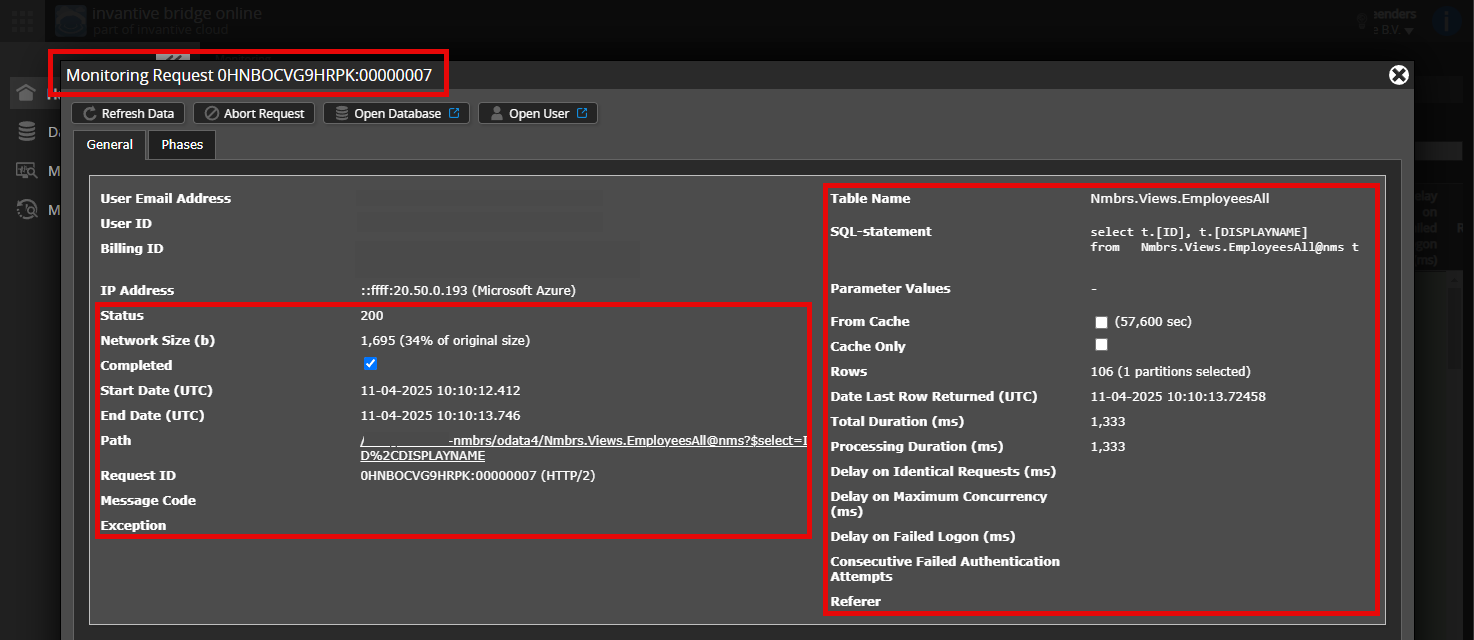
Est-il possible d’ajouter une capture d’écran (anonymisée) des détails de la requête dans Invantive Bridge Online Monitoring, comme décrit sur Meer inzicht met nieuwe Online Monitoring ?
Vous trouverez les détails en cliquant sur la demande de téléchargement qui représente le sujet de ce fil.
La demande de téléchargement contient généralement une instruction SQL dans laquelle le nom de la table est visible.
Veuillez laisser visibles au moins les éléments suivants dans les deux colonnes :
la barre de titre avec l’ID de la requête,
le code de statut, la taille réseau, le chemin et les horodatages dans la colonne de gauche,
le code d’erreur et le message d’erreur tout en bas de la colonne de gauche,
l’intégralité de la colonne de droite, y compris l’instruction SQL, le nom de la table et les valeurs des paramètres.
Vérifiez attentivement que vous vous connectez sur le site web Bridge Online qui est également utilisé depuis Power BI, et avec le même nom d’utilisateur. Vous ne voyez que les requêtes de l’utilisateur Invantive Cloud avec lequel vous vous connectez sur le site web.
Quatre serveurs sont utilisés :
bridge-online.cloud
app-online.cloud
bridge-online.invantive.com
app-online.invantive.com
Vous trouverez le serveur utilisé dans votre script ou le code source de votre rapport.
Vérifiez la bonne requête et les bons détails
Assurez-vous de bien sélectionner d’abord la requête pour afficher les détails. Une seule requête doit être visible dans la capture d’écran.
Vérifiez également attentivement que la requête a un chemin contenant odata4 ou apps. Les requêtes avec d’autres chemins ne sont généralement pas pertinentes pour cet objectif.
Message d’erreur et conseils par e-mail
Par ailleurs, l’utilisateur Invantive Cloud concerné par le message d’erreur recevra généralement un e-mail contenant un message d’erreur et des conseils en cas d’erreur dans Power BI, Power Query, Azure Data Factory, Qlik ou Tableau.
Nous vous conseillons de vérifier le dossier spam de l’utilisateur concerné pour ce type d’e-mails envoyés depuis support@invantive.com.
Cette question a été automatiquement clôturée après 1 semaine d’inactivité. La dernière réponse donnée a été marquée comme solution.
Merci de poser une nouvelle question dans un sujet distinct si le problème se reproduit. Merci d’inclure dans la nouvelle question un lien vers ce sujet en collant son URL dans le texte.