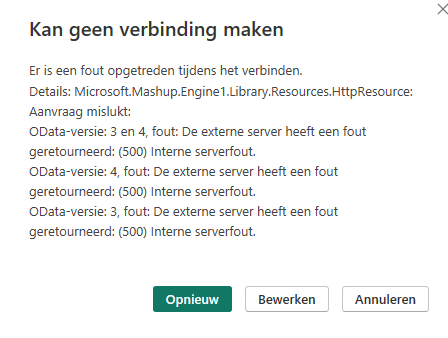
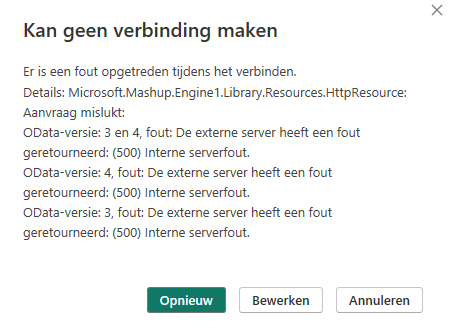
Power BI に新しいデータを読み込もうとすると、外部サーバーエラーが発生します。Bridge Online を確認しても、エラーメッセージは表示されません。既存のデータの更新は問題なく行え、Bridge Online でも反映されます。
Excel への読み込みは問題なく行えます。
どのURLが使用されたかを慎重に確認し、その環境の監視(モニタリング)を確認することをお勧めします。
参照:
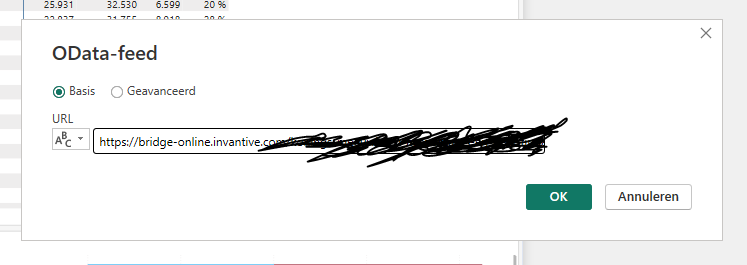
URLは添付のトピックと一致しています。Excelへの読み込みは問題なく行われ、Bridge Online Monitoringにも表示されます。しかし、まったく同じURLをPower BIに入力すると外部サーバーエラーが返され、Monitoringには何も表示されません。
補足:同じリンクで既存のデータを更新することはできます
正しく理解できていれば、Power BI経由でURLを呼び出した際にHTTP 500エラー(外部サーバーエラー)が発生しているにもかかわらず、モニタリングには何も表示されないという点が問題のようです。
この事象を再現し、以下の情報をお知らせください:
その前後3分間は、Invantive Cloud上で他の操作を行わないようお願いいたします。
このデータはどちらに送ればいいですか?フォーラムに載せるのはあまり良くない気がします。
それが不都合な場合は、「5483」と明記の上、support@invantive.euまでお送りください。
ありがとうございます。データが共有されました!
情報を特定することができませんでした。来週中にこの問題を再現させ、モニタリングの詳細からリクエストIDなどをトピックに追加することをお勧めします。
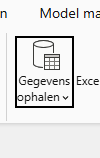
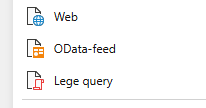
Bridge Online の URL 経由で Power BI にデータを読み込もうと再度試みましたが、依然として同じ問題が発生します。モニタリングの詳細を共有したいのですが、そちらには何も表示されません。データを更新すると(成功した)アクションは表示されるのですが、「データを取得」→OData をクリックすると、このトピックに出てきたエラーメッセージが表示されてしまいます。
実行する手順を、(匿名化された)スクリーンショットとともに正確かつ詳細に記述することをお勧めします。
どのような手順がどのような結果で実行されているのか追跡できないため、問題を分析することができません。代替案として、パートナーに関与してもらうか、短時間のコンサルティングを予定することが挙げられます。
以下のヒントを参照して、Bridge Online Monitoring をどのように参照できるかご確認ください。特に:
Power BI からも使用されているのと同じ Bridge Online のウェブサイトに、同じユーザー名でログインしていることを慎重に確認してください。ウェブサイトにログインする際に使用する Invantive Cloud ユーザーのリクエストのみが表示されます。
使用されている Invantive Cloud ユーザーの下に、以下のエラーメッセージが見つかります:
itgenscr754
選択されたデータベースセグメント「acme-exact-online」は、委任組織「Ajax OEM ACME」に対して存在している必要があります。
また、現在の日付が開始日と終了日の間にあることで、委任が適用されているかどうかも確認してください。
Bridge Online Monitoring の詳細画面には、このエラーメッセージに関するフォーラムトピックが5件自動的に表示されます。
ユーザーとしては、すべての製品のすべてのユーザーのメッセージを、Invantive Cloud の「システムメッセージ」画面でも確認できます。
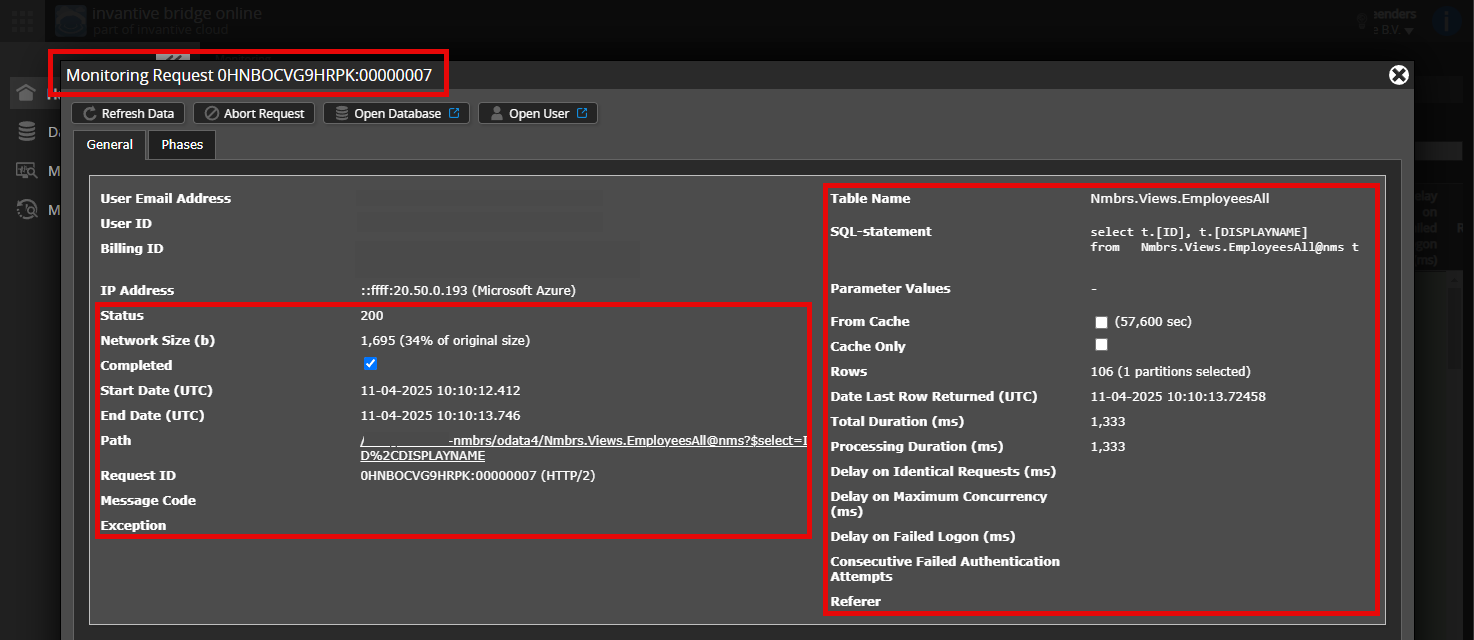
Meer inzicht met nieuwe Online Monitoring に記載されているように、Invantive Bridge Online Monitoring のリクエストの詳細の(匿名化された)スクリーンショットを追加していただくことは可能でしょうか?
詳細は、このトピックが表しているダウンロードリクエストをクリックすることで確認できます。
ダウンロードリクエストには通常、テーブル名が表示される SQL 文が含まれています。
両方の列について、少なくとも以下の情報が見えるようにしてください:
例:
Power BI からも使用されているのと同じ Bridge Online のウェブサイトに、同じユーザー名でログインしていることを慎重に確認してください。ウェブサイトにログインする際に使用する Invantive Cloud ユーザーのリクエストのみが表示されます。
使用されているサーバーは4つあります:
bridge-online.cloudapp-online.cloudbridge-online.invantive.comapp-online.invantive.com使用されているサーバーは、お使いのスクリプトまたはレポートのソースコード内で確認できます。
詳細を表示するには、まずリクエストを選択してください。スクリーンショットには1つのリクエストのみが表示されているべきです。
また、リクエストのパスに odata4 または apps が含まれているかどうかも慎重に確認してください。それ以外のパスを持つリクエストは、一般的にこの目的には関連がありません。
さらに、Power BI、Power Query、Azure Data Factory、Qlik、または Tableau でエラーが発生した場合、エラーメッセージが出た Invantive Cloud ユーザーのメールアドレスには、通常エラーメッセージとヒントが記載されたメールが届きます。
support@invantive.com から送信されたこのようなメールについて、該当ユーザーの迷惑メールフォルダを確認することをお勧めします。
この質問は1週間動きがなかったため、自動的にクローズされました。最後に投稿された回答が解決策としてマークされています。
同じ問題が再発した場合は、別のトピックとして新しく質問を投稿してください。新しい質問には、このトピックのURLを本文に貼り付けてリンクを含めてください。