Gå til den nederlandske version
I menuen „Opsætning” (https://cloud.invantive.com/app/setup) tilbyder Invantive Cloud undermenuen „Forhåndsgodkendelse” med følgende muligheder:
- Til on-premise-brug
- Til supportbrug
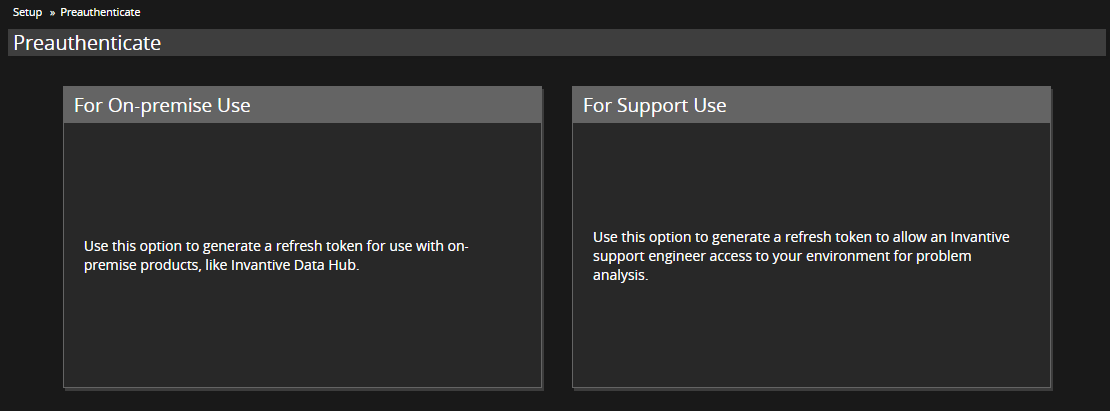
Generer manuelt adgangstokens, refresh-tokens eller OAuth-autorisationskoder
On-premise-varianten er den mest almindeligt anvendte. Den gør det muligt at anmode om en autorisationskode og, om nødvendigt, et adgangstoken/refresh-token til yderligere brug i en anden applikation eller til oprettelse af en database med forhåndsgodkendte legitimationsoplysninger. Disse er baseret på dit eget OAuth-klient-ID, klienthemmelighed og loginoplysninger til følgende pakker:
- Atlassian Confluence
- Atlassian Jira
- Calendly
- Exact Online
- Fortnox
- GitHub
- GitLab
- Jira Service Desk
- Loket.nl
- PayPal
- PayPal test
- Teamleader Focus
- Teamleader Orbit
- Twinfield
- Visma.net Financials
- Zoom
Supportbrug-varianten fungerer på samme måde, men bruger Invantives egne klient-ID’er og klienthemmeligheder.
Vil du bruge dit eget klient-ID? Så skal du altid vælge varianten „Til on-premise-brug”.
Vil du kun gøre autorisationsoplysninger tilgængelige for Invantive til supportformål? Så vælg varianten „Til supportbrug”.
Resten af denne artikel forudsætter on-premise-varianten. Supportvarianten er stort set identisk, bortset fra at den ikke giver mulighed for at indtaste et klient-ID og/eller en klienthemmelighed.
OAuth 2.0 Code Grant Flow
Forhåndsgodkendelse bruger OAuth 2.0 Code Grant Flow. Når du gennemgår Code Grant Flow, indtaster du først klient-ID’et og klienthemmeligheden, suppleret med eventuelle „scopes” til at angive omfanget.
Efter login på cloud-platformen modtager du en autorisationskode. Denne autorisationskode kan udveksles med et adgangstoken og, om nødvendigt, et refresh-token (afhængigt af platformen).
Implicit Grant Flow (til websider) anvendes ikke.
Yderligere information om OAuth 2.0 kan findes på:
Gennemfør Code Grant Flow
Eksemplet nedenfor beskriver de trin, der er nødvendige for at få et adgangstoken og refresh-token på Exact Online.
Vigtig bemærkning! Disse trin er kun nødvendige til specifikke applikationer, som typisk bruges af systemudviklere. Vil du oprette en standard Exact Online-forbindelse eller Exact Online-database? Følg da trinene på Connect Power BI to Exact Online.
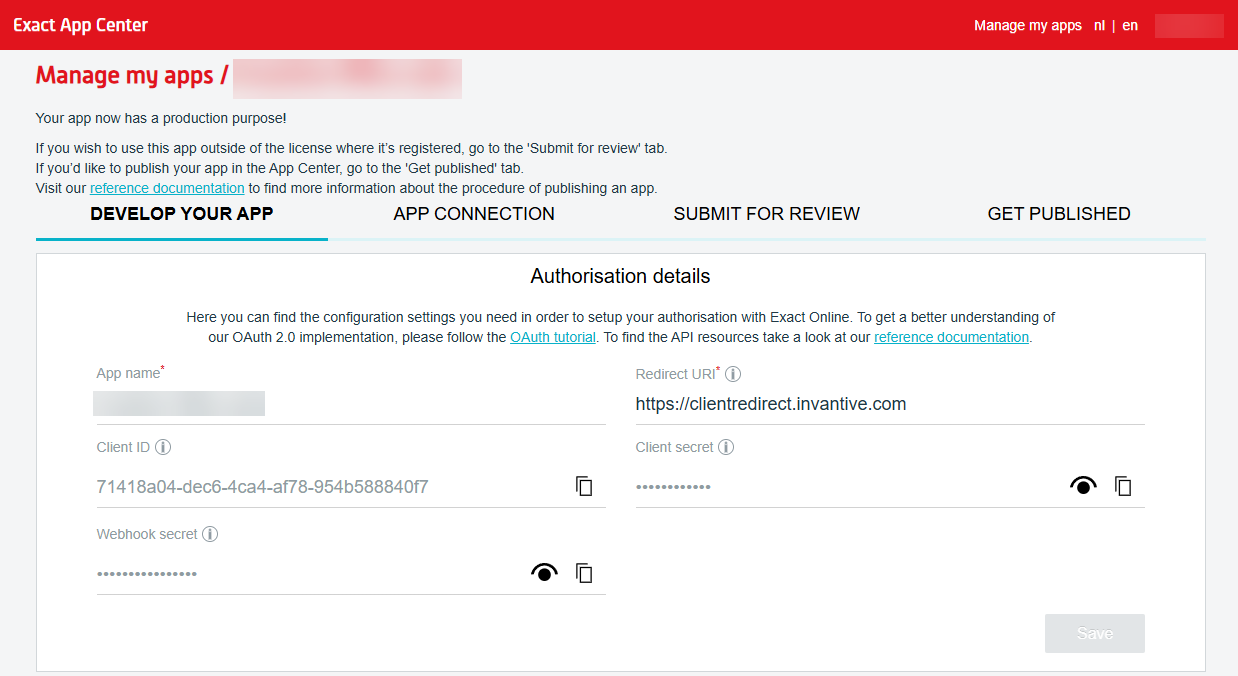
Kopiér klient-ID’et, klienthemmeligheden og redirect-URL’en fra applikationsregistreringen på platformen (i dette tilfælde Exact Online; det ser forskelligt ud for hver platform):
Når det indtastes i Invantive Cloud, ser det sådan ud:
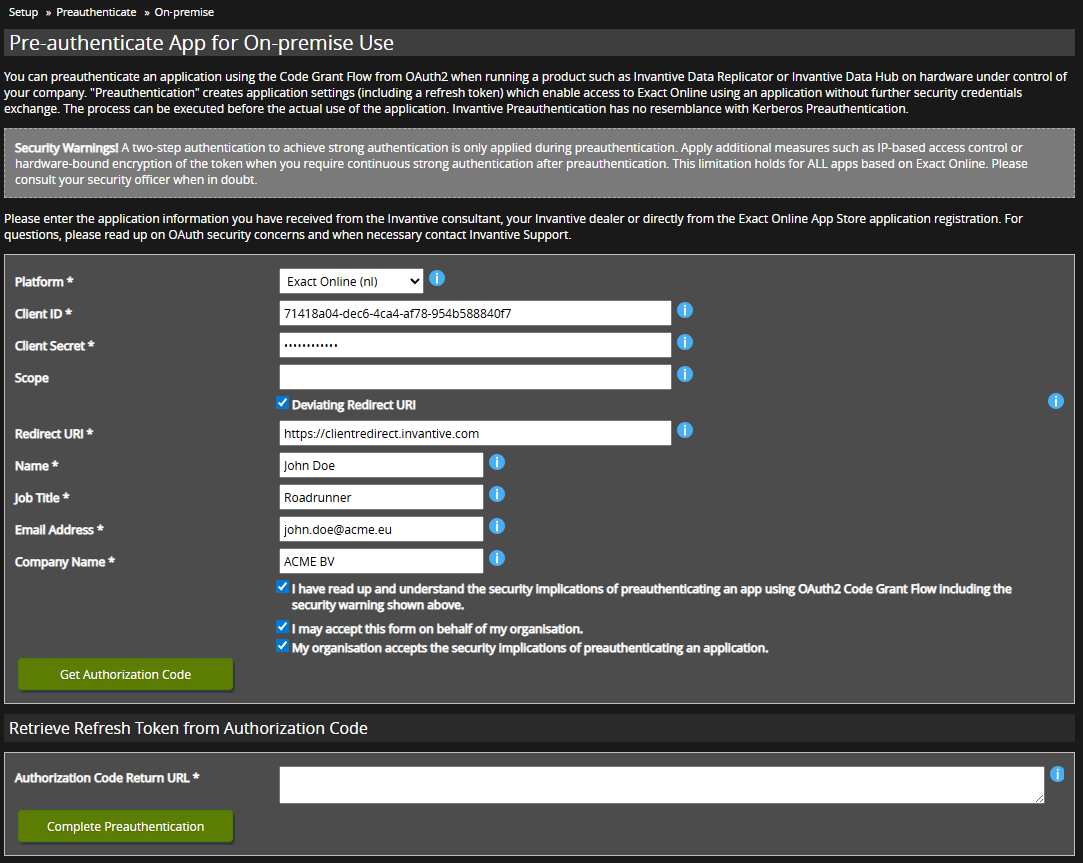
Redirect-URL’en kan afvige fra den, der bruges til selve Invantive Cloud, så for eksempel https://clientredirect.invantive.com er også acceptabel, så længe den stemmer overens med det, der er registreret hos OAuth-klientapplikationen. Markér altid „Anden Redirect-URI”.
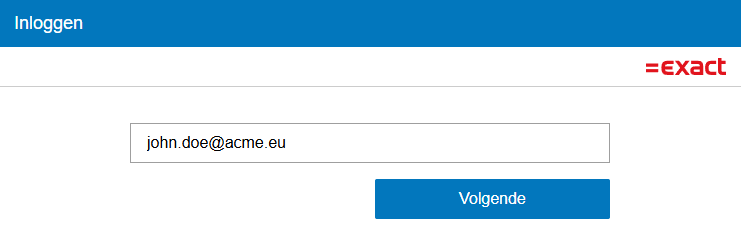
Vælg knappen „Hent autorisationskode” og godkend på Exact Online:
Efter godkendelse skal du kopiere URL’en (et format svarende til https://clientredirect.invantive.com/?code=stampNL001.... yWA&state=85c1f68a-937a-48f6-9ae1-653913a423f8) til feltet „Autorisationskode-returadresse” i det oprindelige vindue:
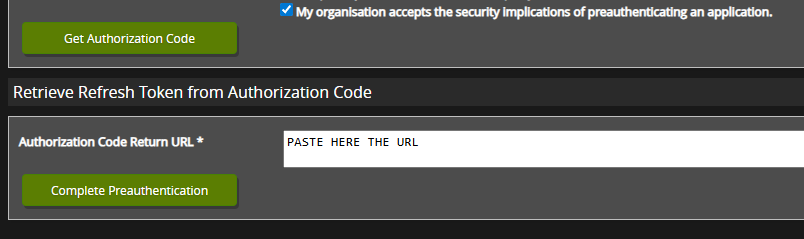
Vælg „Gennemfør forhåndsgodkendelse”. Adgangstokenet og refresh-tokenet vises i det næste vindue:
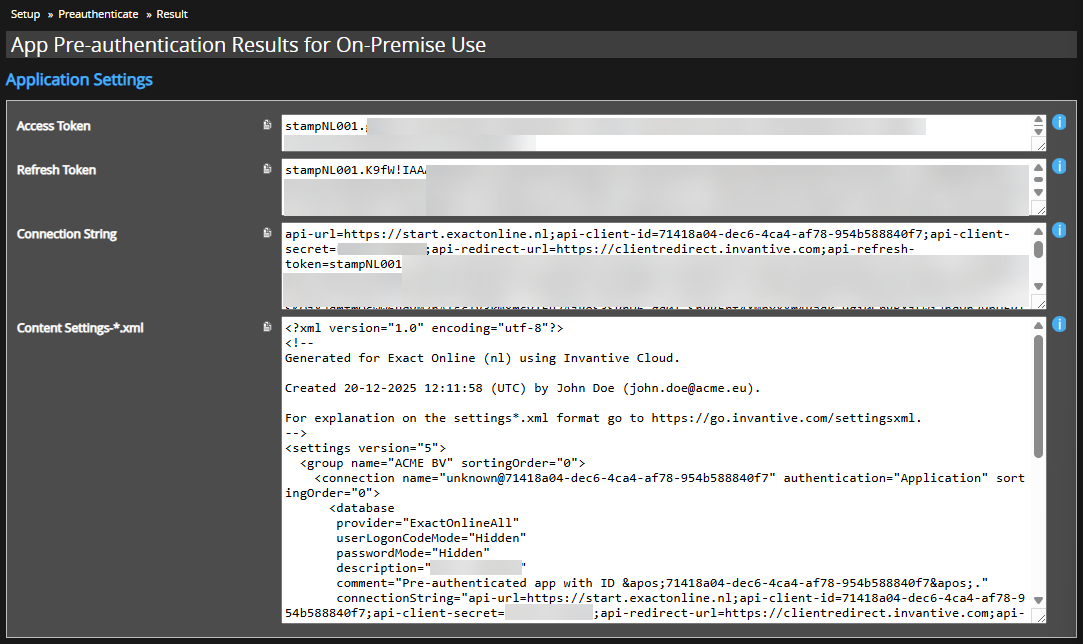
Dette vindue indeholder også en forbindelsesstreng til brug i settings*.xml-filer samt et eksempel på en settings*.xml-fil.
Adgangstokenet og refresh-tokenet kan bruges i f.eks. Postman, men også som forhåndsgodkendte legitimationsoplysninger til oprettelse af en Invantive Cloud-database.