Når man arbejder med flere cloud-applikationer, er det ofte nødvendigt at håndtere autentificeringstokens for at forbinde dine applikationer problemfrit og sikkert. Med Invantive Cloud har det aldrig været nemmere at generere refresh- og access-OAuth-tokens til forskellige platforme—såsom Confluence, JIRA, Fortnox, Exact Online, Teamleader, GitHub og PayPal. Invantive Clouds Pre-authenticate-modul giver en intuitiv og gratis måde at generere og hente access- og refresh-tokens, der giver adgang til disse tjenester. Denne artikel vil guide dig trin for trin gennem denne strømlinede proces.
Pre-authenticate-modulet er ideelt til at opsætte et testmiljø for hurtigt at få adgang til data i en cloud-applikation, der er beskyttet af OAuth.
Som en unik funktion kræver Pre-authenticate-modulet IKKE, at du først opsætter et website for at hente autorisationskoden. Den to-trins-tilgang med kopiering og indsætning af autorisationskoden gør det muligt at generere access- og refresh-tokens til stort set enhver redirect-URL.
Trin 1: Adgang til Pre-authenticate-modulet
Navigér til Invantive Cloud-platformen på https://cloud.invantive.com, og opret en gratis konto via dette link. Fra hovedskærmen:
- klik på Setup:
- vælg Pre-authenticate:
- vælg For On-premise Use:
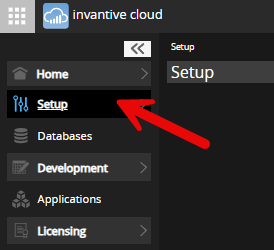


Dette modul er tilgængeligt for alle brugere og tilbyder en enkel grænseflade, der gør det muligt at generere access- og refresh-tokens, selv hvis du ikke er udvikler.
Trin 2: Valg af platform
Når du er inde i Pre-authenticate-modulet, skal du begynde med at vælge den platform, du vil forbinde til. Invantive Cloud understøtter en bred vifte af platforme, herunder Confluence, JIRA, JIRA Service Desk, Fortnox, Exact Online, Facebook, Teamleader Focus, Teamleader Orbit, Calendly, GitHub, GitLab, Loket og PayPal. Hver af disse platforme kræver unikke access-tokens til den indledende sikre adgang samt refresh-tokens til at generere flere access-tokens, og Pre-authenticate konfigurerer disse for dig med minimalt besvær.
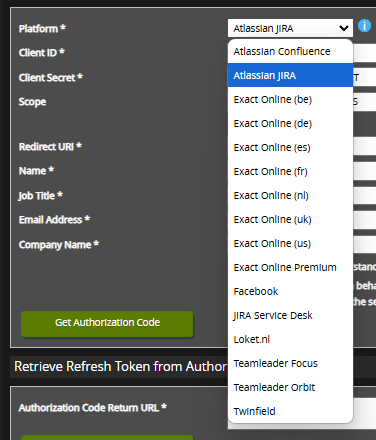
Trin 3: Indtastning af Client ID og Client Secret
Når du har valgt din platform, er næste trin at indtaste Client ID og Client Secret, der er knyttet til din konto på den pågældende platform. Disse oplysninger autentificerer dine forespørgsler til platformens API. Du kan normalt finde Client ID og Client Secret i din platforms udviklerindstillinger, typisk under “API Access” eller “Developer Tools.”

Trin 4: Angivelse af scopes (hvis nødvendigt)
Visse platforme giver dig mulighed for at angive scopes, der definerer den type dataadgang, som Invantive Cloud får tildelt. Scopes giver fleksibilitet i forhold til at definere tilladelser; for eksempel kan du på GitHub angive skrivebeskyttet adgang, mens du på Exact Online kan tillade både læse- og skriverettigheder til regnskab. Lad feltet stå tomt, hvis du er i tvivl om, hvilke scopes der skal inkluderes; standardindstillingerne er typisk fint til brug.
Trin 5: Indtastning af dit brugernavn og din adgangskode
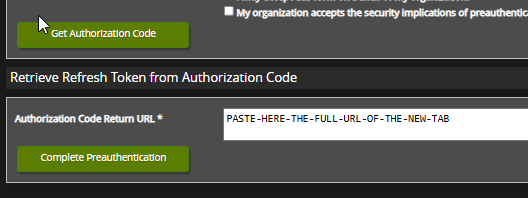
Som sidste trin skal du klikke på “Get Authorization Code”.
Browseren åbner en ny fane og navigerer til linkapplikationen. Indtast dit brugernavn og din adgangskode for den valgte platform. Disse oplysninger gør det muligt for Invantive Cloud at generere en såkaldt “Authorization Code”.
Trin 6: Få access- og refresh-token
Den resulterende URL kan indsættes i feltet ved siden af “Authorization Code Return URL”:
Fordelene forklaret
Invantive Cloud Pre-authenticate-modulet er ikke bare endnu et autentificeringsværktøj—det er en brugervenlig, gratis løsning, der forenkler token-håndtering på tværs af flere platforme. Du behøver ikke manuelt at håndtere tokens, gen-autentificere for hver session eller bekymre dig om, at tokens udløber. Invantive Cloud klarer det tunge arbejde, så du kan fokusere på dataindhentningen.