¿Qué quiero lograr?: Quiero que la actualización diaria de mi modelo semántico de Power BI tenga éxito. Esta actualización obtiene datos a través de una conexión OData en Invantive Bridge Online hacia Exact Online, pero se detiene debido a un error interno en el servidor.
¿Qué problemas estoy enfrentando?:
La actualización de mi modelo semántico en Power BI falla con un HTTP 500 Internal Server Error en el endpoint OData de mi entorno de Bridge Online. El mensaje de error indica que es un error de servicio interno que normalmente es temporal, pero el error persiste en intentos repetidos de actualización.
Ejemplo concreto:
Mensaje de error de Power BI:
Se produjo un error al procesar los datos en el modelo semántico. La actualización falló: el modelo semántico no pudo completar la actualización. Detalles de la falla: El último intento de actualización falló debido a un error de servicio interno. Esto suele ser un problema transitorio. Si intentas más tarde y aún ves este mensaje, contacta al soporte.
DataSource.Error: Microsoft.Mashup.Engine1.Library.Resources.HttpResource: La solicitud falló: OData Versión: 3 y 4, Error: El servidor remoto devolvió un error: (500) Error Interno del Servidor. OData Versión: 4, Error: El servidor remoto devolvió un error: (500) Error Interno del Servidor. OData Versión: 3, Error: El servidor remoto devolvió un error: (500) Error Interno del Servidor. Microsoft.Data.Mashup.ErrorCode = 10122. Microsoft.Data.Mashup.ValueError.DataSourceKind = OData. DataSourcePath = https://bridge-online.invantive.com/[environmentname]/odata4
La próxima actualización programada después de este error estaba prevista para el 18 de agosto de 2026, 6:00 UTC.
¿Qué he intentado ya?:
En casos anteriores y similares, este mensaje de error estaba relacionado con un token OAuth caducado para la conexión subyacente de Exact Online, luego de lo cual la re-autenticación en el portal de Invantive Cloud resolvía el problema. Aún no he podido verificar si esta es la causa ahora y no he realizado una re-autenticación porque primero quiero confirmar si esto es realmente la causa antes de autorizar nuevamente la conexión.
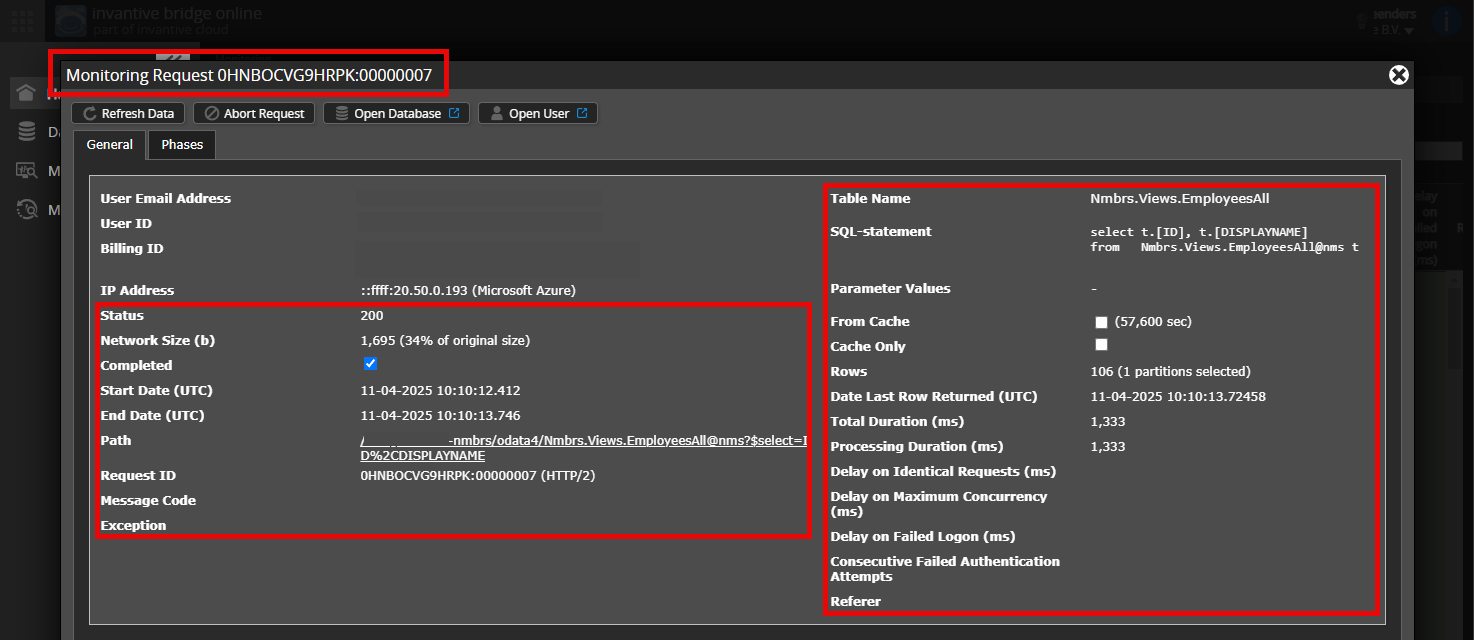
¿Es posible agregar una captura de pantalla (anonimizada) de los detalles de la solicitud en Invantive Bridge Online Monitoring como se describe en Meer inzicht met nieuwe Bridge Online Monitoring?
Puede encontrar los detalles haciendo clic en la solicitud de descarga que representa el tema de este asunto.
La solicitud de descarga normalmente tiene una declaración SQL donde se puede ver el nombre de la tabla.
Por favor, asegúrese de que al menos sean visibles los siguientes datos de ambas columnas:
la barra de título con el ID de la solicitud,
el código de estado, tamaño de red, ruta y horarios en la columna izquierda,
el código de error y el mensaje de error al final de la columna izquierda,
la columna derecha completa incluyendo la declaración SQL, nombre de la tabla y valores de parámetros.
Revise cuidadosamente que inicie sesión en el sitio web Bridge Online que también se utiliza desde Power BI y con el mismo nombre de usuario. Solo verá las solicitudes del usuario de Invantive Cloud con el que inicie sesión en el sitio web.
Hay cuatro servidores en uso:
bridge-online.cloud
app-online.cloud
bridge-online.invantive.com
app-online.invantive.com
El servidor utilizado lo verá en su script o código fuente del informe.
Verificar la solicitud y detalles correctos
Asegúrese de seleccionar la solicitud primero para mostrar los detalles. Solo debe ser visible una solicitud en la captura de pantalla.
También verifique cuidadosamente si la solicitud tiene una ruta con odata4 o apps. Las solicitudes con otras rutas generalmente no son relevantes para este propósito.
Mensaje de error y consejos por correo electrónico
Además, el usuario de Invantive Cloud que tiene el mensaje de error habitualmente recibirá un correo electrónico con un mensaje de error y consejos si hay un mensaje de error en Power BI, Power Query, Azure Data Factory, Qlik o Tableau.
Se aconseja verificar el spam del usuario involucrado para ver si hay correos enviados desde support@invantive.com.
He intentado en los cuatro servidores bridge-online.cloud, app-online.cloud, bridge-online.invantive.com, app-online.invantive.com y recibo en cada uno de los cuatro el mismo mensaje de error itgenboe646 (Error del sistema) al intentar abrir Monitoring. Por lo tanto, parece que no está vinculado a un servidor específico, sino que es un error general al intentar acceder a Monitoring desde mi cuenta.
Esto me impide proporcionar la captura de pantalla de los detalles de la solicitud como se solicitó. ¿Pueden verificar si este es un problema conocido o si hay algo mal con los permisos o la configuración de mi usuario de Invantive Cloud que impide el acceso a Monitoring?
¡Disculpas por las molestias! Nuestra respuesta fue incorrecta y se ha corregido para su uso futuro. También se ha ajustado el artículo relacionado para la nueva funcionalidad.
El monitoreo solo estará disponible a través de Invantive Cloud. Vea también:
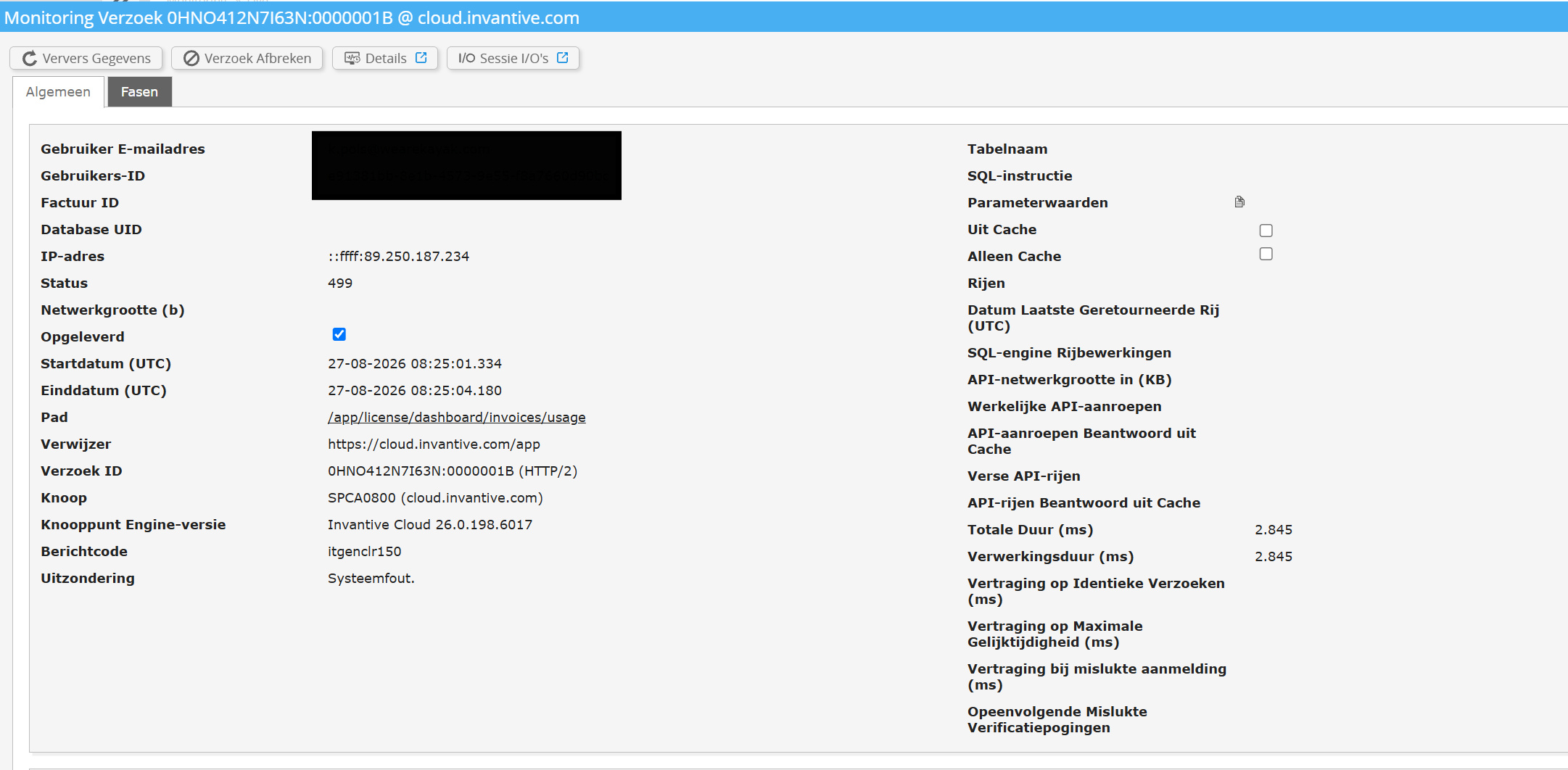
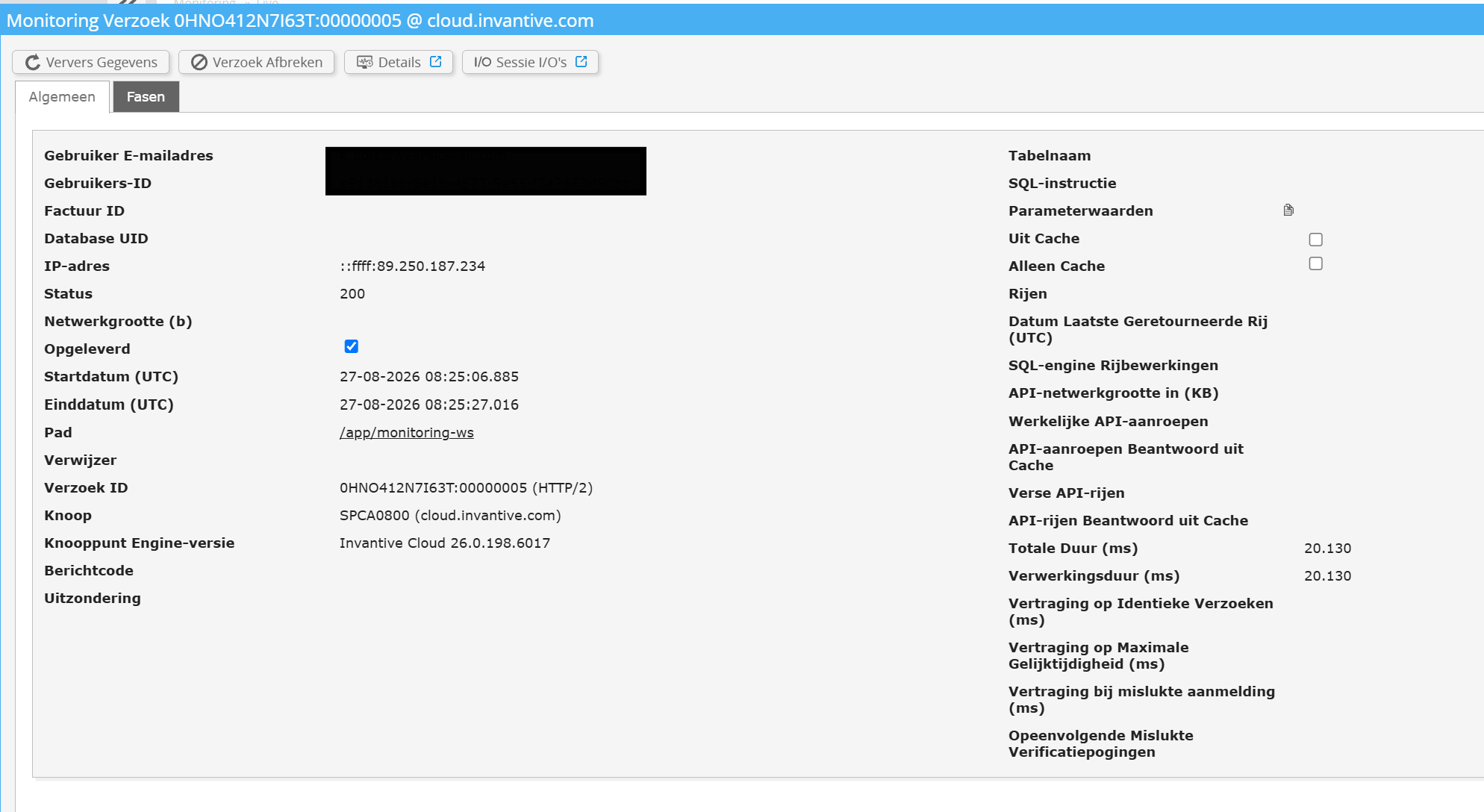
Me gustaría saber qué puedo hacer, espero que estas capturas de pantalla de monitoreo ayuden. Tengo algunas otras estados y mensajes de error en el resumen.
Se recomienda agregar una captura de pantalla de la solicitud real que genera un mensaje de error en Power BI. Las capturas de pantalla incluidas aquí están relacionadas con la visualización de facturas y la apertura del monitor de pantalla. Vea las instrucciones en:
Esta pregunta se cerró automáticamente después de 1 semana de inactividad. La última respuesta dada está marcada como solución.
Por favor, formule una nueva pregunta en un tema aparte si el problema reaparece. Incluya un enlace a este tema en la nueva pregunta pegando su URL en el texto.