Invantive Cloud ofrece en el menú “Configuración” (https://cloud.invantive.com/app/setup) el submenú “Preautenticación”, que contiene las siguientes opciones:
- Para uso On-premise
- Para uso de Soporte
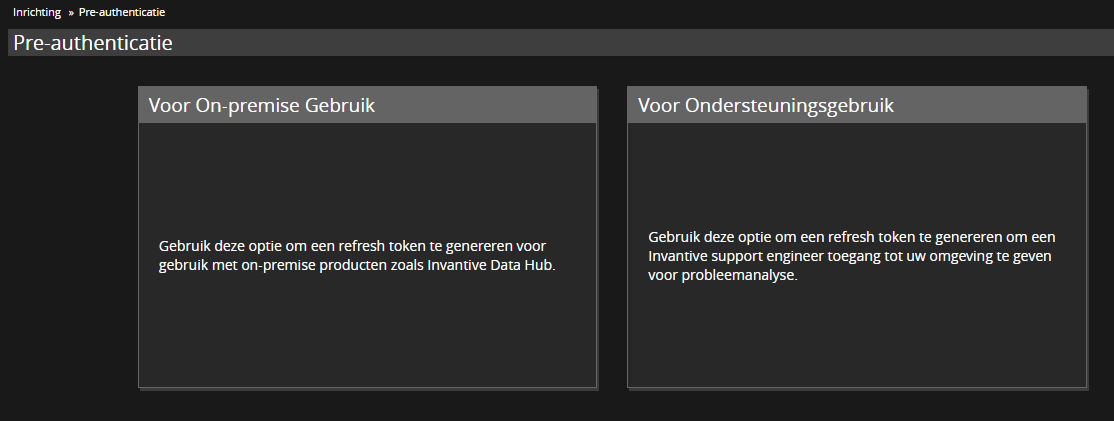
Generación manual de token de acceso, token de actualización o código de autorización OAuth
La variante de uso on-premise es la más utilizada. Con ella, en base a un ID de cliente OAuth propio, un secreto de cliente y credenciales de inicio de sesión, se puede solicitar un código de autorización y, opcionalmente, un token de acceso/token de actualización para los siguientes paquetes, con el fin de usarlos en otra aplicación o para crear una base de datos con credenciales de preautenticación:
- Atlassian Confluence
- Atlassian Jira
- Calendly
- Exact Online
- Fortnox
- GitHub
- GitLab
- Jira Service Desk
- Loket.nl
- PayPal
- PayPal test
- Teamleader Focus
- Teamleader Orbit
- Twinfield
- Visma.net Financials
- Zoom
La variante para uso de soporte funciona de forma similar, pero utiliza el ID de cliente y el secreto de cliente del propio Invantive.
¿Desea utilizar su propio ID de cliente? Entonces elija siempre la variante “Para uso On-premise”.
¿Solo desea poner a disposición de Invantive los datos de autorización para soporte? Entonces elija la variante “Para uso de Soporte”.
En el resto de este artículo se parte de la variante de uso on-premise. La variante de soporte es prácticamente idéntica, salvo que no existe la posibilidad de introducir el ID de cliente y/o el secreto de cliente.
Flujo de concesión de código OAuth 2.0
La preautenticación utiliza el flujo de concesión de código (Code Grant Flow) de OAuth 2.0. Durante el proceso del flujo de concesión de código, primero se proporciona el ID de cliente y el secreto de cliente, complementados con los posibles “scopes” para indicar el alcance.
Después de iniciar sesión en la plataforma, recibirá un código de autorización. Este código de autorización se puede canjear por un token de acceso y, opcionalmente, un token de actualización (dependiendo de la plataforma).
No se utiliza el flujo implícito de concesión (Implicit Grant Flow, para páginas web).
Puede encontrar más información sobre OAuth 2.0 en:
Recorrido del flujo de concesión de código
En el siguiente ejemplo se recorren los pasos para obtener un token de acceso y un token de actualización en Exact Online.
¡Atención! Estos pasos solo son necesarios para aplicaciones específicas que normalmente utilizan los desarrolladores de sistemas. ¿Desea crear una conexión o una base de datos estándar de Exact Online? Siga entonces los pasos en Verbind Power BI met Exact Online.
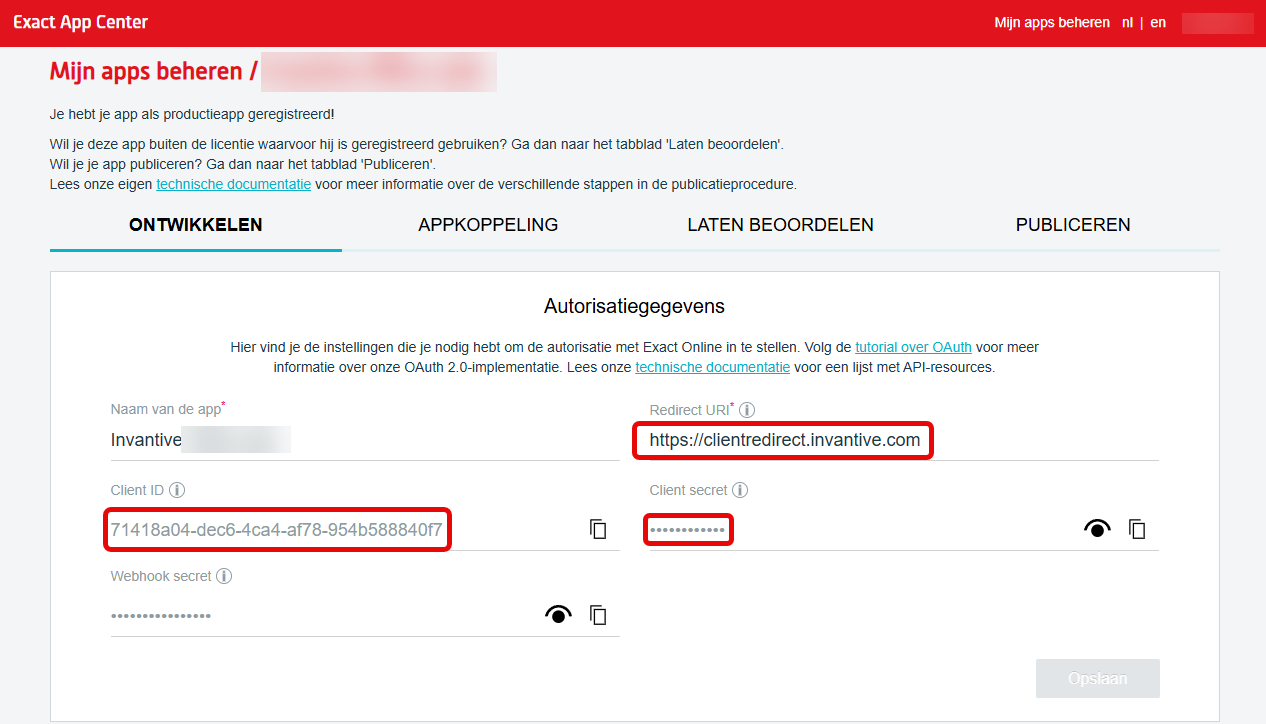
Tome el ID de cliente, el secreto de cliente y la URL de redirección del registro de la aplicación en la plataforma (en este caso, Exact Online; el aspecto varía según la plataforma):
Una vez completado en Invantive Cloud, se ve así:
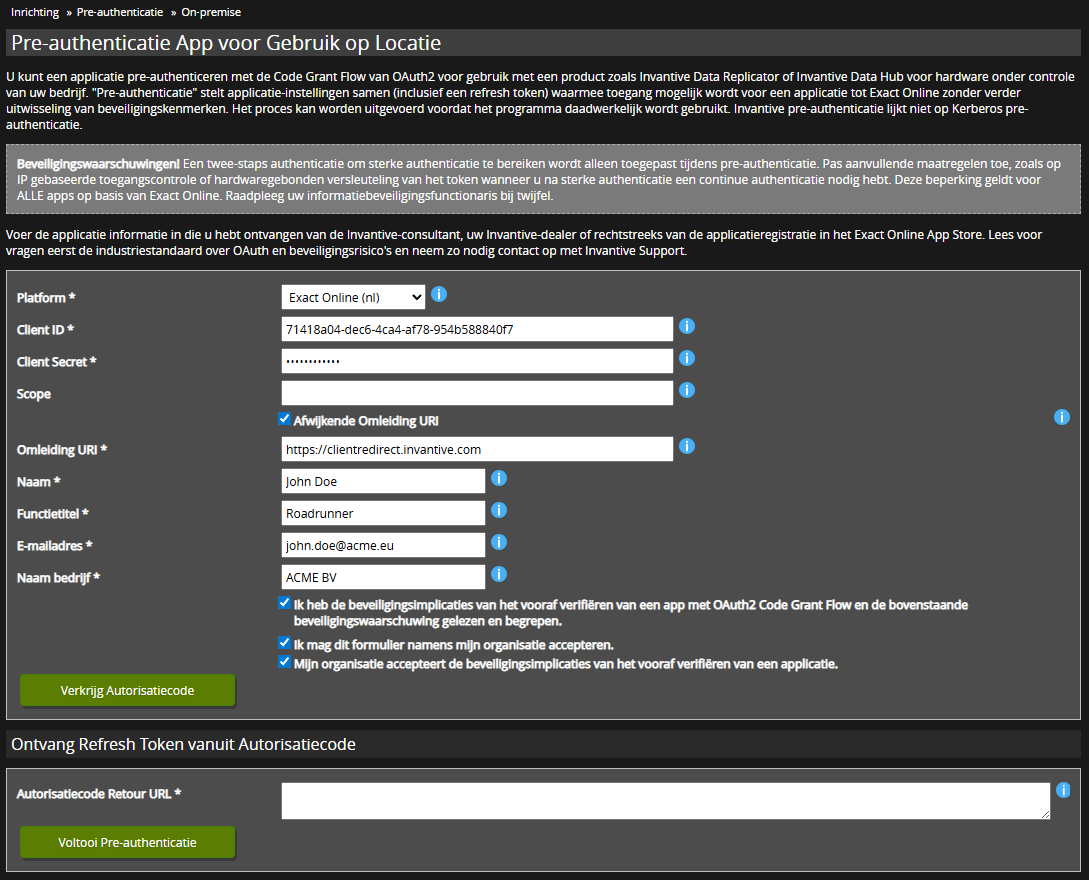
La URL de redirección puede diferir de la que se utiliza para el propio Invantive Cloud, por lo que, por ejemplo, https://clientredirect.invantive.com también es válida, siempre que coincida con lo que se haya registrado en la aplicación cliente OAuth. En ese caso, marque siempre la opción “URI de redirección alternativa”.
Seleccione el botón “Obtener código de autorización” y autorice en Exact Online:
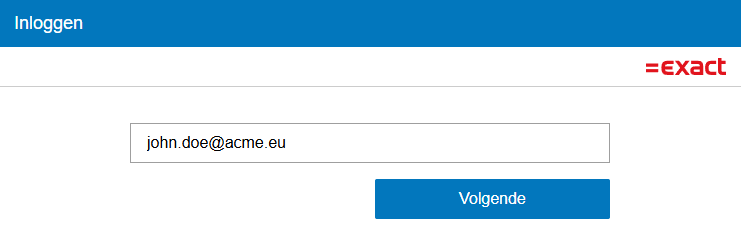
Después de la autenticación, copie la URL (un formato similar a https://clientredirect.invantive.com/?code=stampNL001....yWA&state=85c1f68a-937a-48f6-9ae1-653913a423f8) en el campo “URL de retorno del código de autorización” en la ventana original:
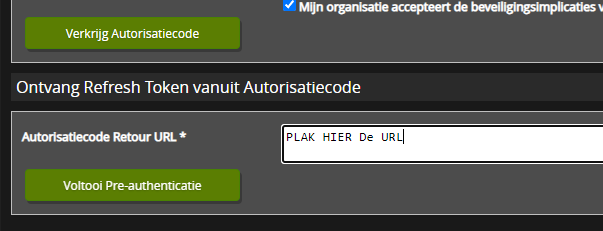
Seleccione “Completar preautenticación”. En la siguiente ventana aparecerán el token de acceso y el token de actualización:
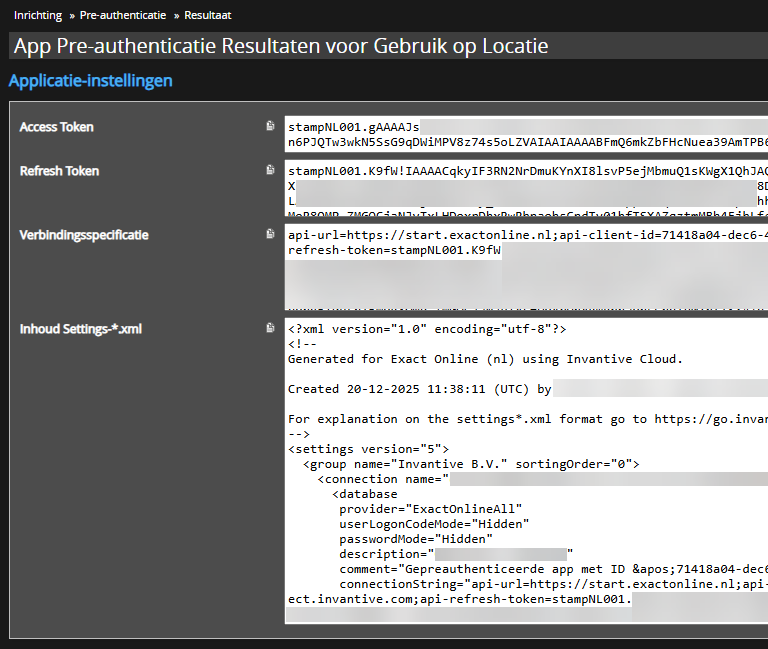
En esta ventana también se encuentran disponibles una cadena de conexión para incluir en archivos settings*.xml y un archivo settings*.xml de ejemplo.
El token de acceso y el token de actualización se pueden usar, por ejemplo, en Postman, pero también como credenciales preautenticadas para crear una base de datos de Invantive Cloud.