Legg til mer informasjon
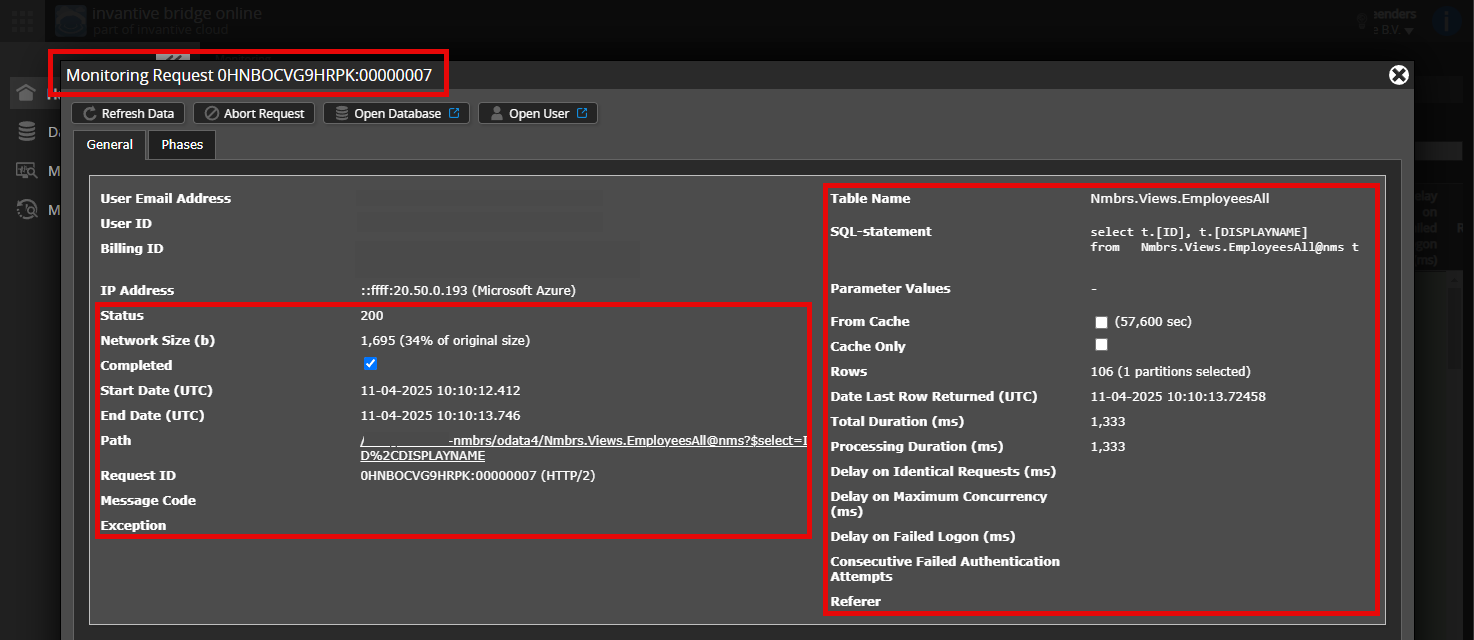
Er det mulig å legge til et (anonymisert) skjermbilde av detaljene for forespørselen i Invantive Bridge Online Monitoring, slik som beskrevet i Meer inzicht met nieuwe Online Monitoring?
Du finner detaljene ved å klikke på nedlastingsforespørselen som representerer emnet for dette emnet.
Nedlastingsforespørselen har som regel en SQL-setning der tabellnavnet er synlig.
Sørg for at minst følgende informasjon er synlig i begge kolonnene:
- tittellinjen med forespørsels-ID-en,
- statuskoden, nettverksstørrelsen, stien og tidspunktene i venstre kolonne,
- feilkoden og feilmeldingen helt nederst i venstre kolonne,
- hele høyre kolonne inkludert SQL-setningen, tabellnavnet og parameterverdiene.
For eksempel:
Kontroller riktig server og bruker
Kontroller nøye at du logger deg på Bridge Online-nettstedet som også brukes fra Power BI, og med samme brukernavn. Du ser kun forespørslene til Invantive Cloud-brukeren du logger deg på nettstedet med.
Det er fire servere i bruk:
bridge-online.cloudapp-online.cloudbridge-online.invantive.comapp-online.invantive.com
Hvilken server som brukes, finner du i skriptet ditt eller kildekoden til rapporten.
Kontroller riktig forespørsel og detaljer
Sørg for at du først velger forespørselen for å vise detaljene. Det skal kun være én forespørsel synlig i skjermbildet.
Kontroller også nøye om forespørselen har en sti med odata4 eller apps. Forespørsler med andre stier er som regel ikke relevante for dette formålet.
Feilmelding og tips på e-post
I tillegg vil Invantive Cloud-brukeren som fikk feilmeldingen, som regel motta en e-post med en feilmelding og tips på sin e-postadresse hvis det er en feilmelding i Power BI, Power Query, Azure Data Factory, Qlik eller Tableau.
Vårt råd er å sjekke spam-mappen til den aktuelle brukeren for slike e-poster sendt fra support@invantive.com.