
Informations complètes
Est-il possible d’ajouter une capture d’écran (anonymisée) des détails de la demande dans Invantive Bridge Online Monitoring comme décrit sur More insight with new Bridge Online Monitoring?
Les détails peuvent être consultés en cliquant sur la demande de téléchargement qui représente le problème discuté dans ce sujet.
La demande de téléchargement comporte généralement une instruction SQL avec le nom de la table visible.
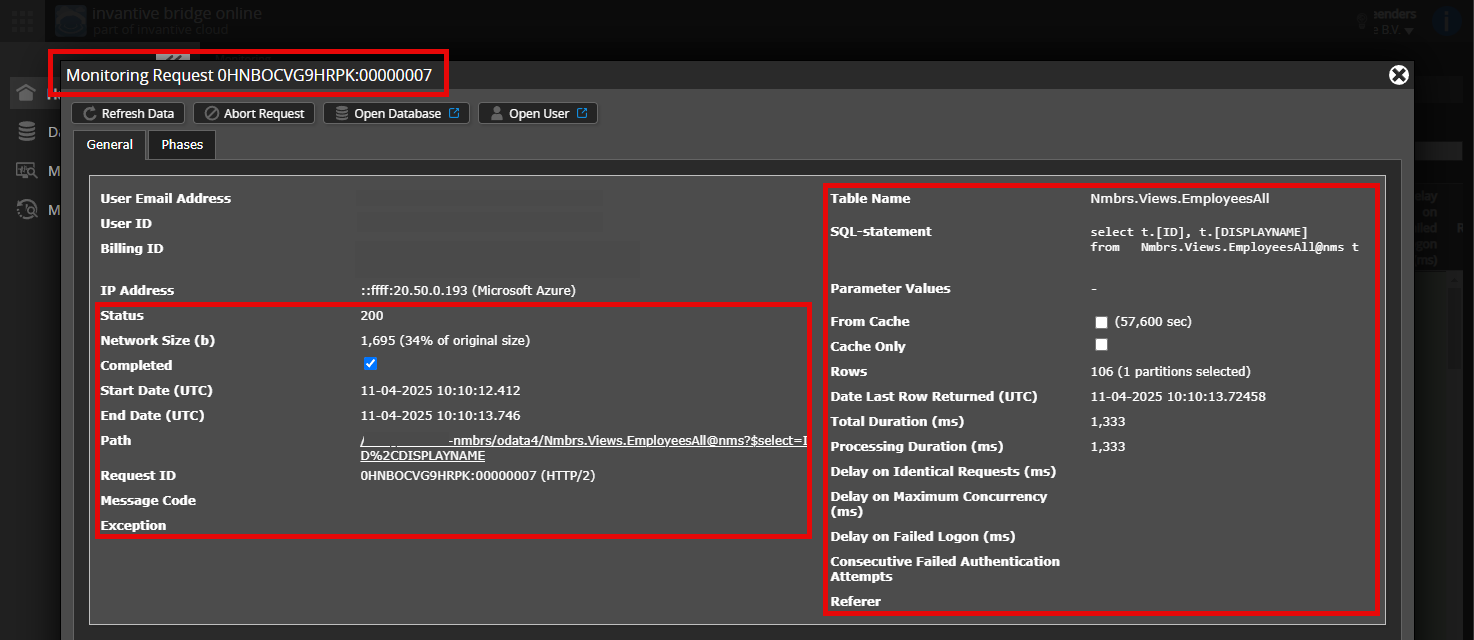
Veuillez laisser au moins les données suivantes visibles dans les deux colonnes :
- la barre de titre avec l’ID de la demande,
- le code d’état, la taille du réseau, le chemin et les temps dans la colonne de gauche,
- le code d’erreur et le message d’erreur tout en bas de la colonne de gauche,
- toute la colonne de droite, y compris l’instruction SQL, le nom de la table et les valeurs des paramètres.
Par exemple :
Vérifier le serveur et l’utilisateur corrects
Vérifiez attentivement que vous vous connectez au site Bridge Online qui est également utilisé avec Power BI et avec le même nom d’utilisateur. Vous ne verrez que les demandes de l’utilisateur Invantive Cloud avec lequel vous vous connectez au site.
Quatre serveurs sont utilisés :
bridge-online.cloudapp-online.cloudbridge-online.invantive.comapp-online.invantive.com
Vous pouvez voir le serveur utilisé dans votre script ou le code source du rapport.
Vérifier la demande et les détails corrects
Veuillez vous assurer de sélectionner la demande pour afficher les détails. Une seule demande doit être visible dans la capture d’écran.
Vérifiez également que la demande contient un chemin avec odata4 ou apps. Les autres demandes ne sont généralement pas pertinentes pour cet objectif.
Message d’erreur et conseils par e-mail
De plus, l’utilisateur d’Invantive Cloud qui a le message d’erreur recevra généralement à son adresse e-mail un e-mail contenant un message d’erreur et des conseils si un message d’erreur apparaît dans Power BI, Power Query, Azure Data Factory, Qlik ou Tableau.
Le conseil est de vérifier dans les spams de l’utilisateur affecté pour trouver de tels e-mails envoyés depuis support@invantive.com.
Je ne sais pas comment ajouter plus de photos pour vous. J’ai joint à nouveau un message d’erreur ici pour vous. S’il vous plaît, aidez-moi.
Veuillez ouvrir Monitoring et fournir les informations demandées comme décrit dans le post ci-dessus. Pour une assistance approfondie, il est recommandé de contacter votre administrateur d’application local ou votre consultant.
Je n’ai pas pu vous montrer ce que vous avez demandé. Depuis ce matin, le bouton de rafraîchissement tourne, tourne… sans fin… ce qui n’est pas normal… Que se passe-t-il ? Merci de me conseiller.
Il est conseillé de fournir les informations mentionnées issues de Monitoring. Sans ces informations, il n’est pas possible d’apporter une assistance à ce sujet dans le cadre du support.
Cette question a été automatiquement clôturée après 1 semaine d’inactivité. La dernière réponse donnée a été marquée comme solution.
Merci de poser une nouvelle question via un sujet distinct si le problème se reproduit. Merci d’inclure dans la nouvelle question un lien vers ce sujet en collant son URL dans le texte.