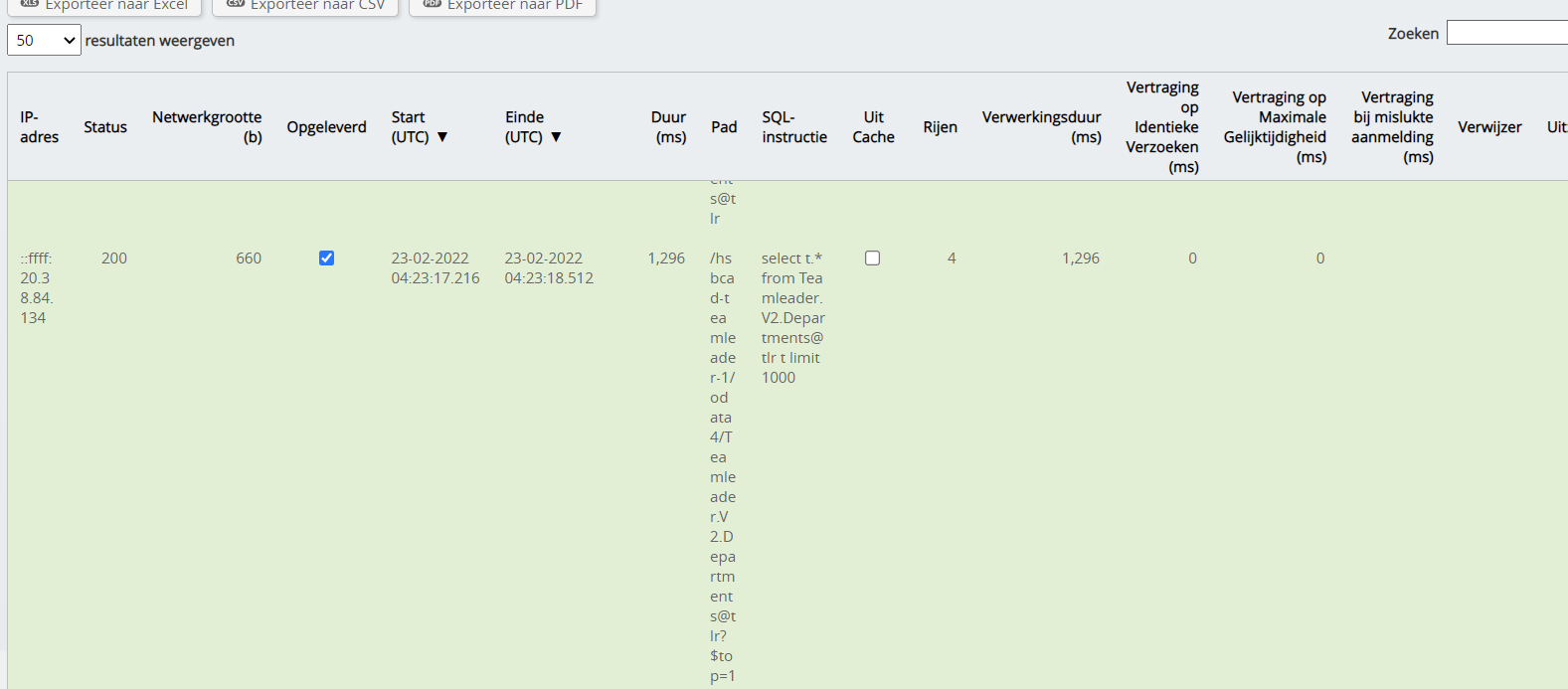
Förutom många nya användare har Invantive Bridge Online som en del av Invantive Cloud också alltmer intensiv användning. I den redan befintliga Bridge Online Monitoring var det svårt att hålla översikt vid stora och komplexa rapporter eftersom det kom in hundratals förfrågningar om data för en serie Power BI- rapporter.
Följande förbättringar är tillgängliga:
- All övervakning via Invantive Cloud själv för alla servrar
- Enklare visning
- Verktygstips på alla fält med potentiellt långa texter
- Detaljläge
- Visning av SQL, antal rader och ursprung.
Ofta är tidslinjen den mest användbara att använda:
Men även den live-visning och historielistor är ibland användbara när det gäller äldre förfrågningar. Alla visar samma information.
Precis som tidigare är endast förfrågningar från den nuvarande användaren synliga. Förfrågningar från andra användare, antingen inom den egna organisationen eller någon annanstans, är inte synliga. Vid användning av ett separat tjänstkonto för laddning med PowerBI Service bör Online Monitoring öppnas med det tjänstkontot.
De sista två förklaras vidare.
Genom att klicka på en rad i Online Monitoring visas de bakomliggande detaljerna för OData-förfrågan. Längst ner i detaljerna finns en omfattande lista över de utförda stegen.
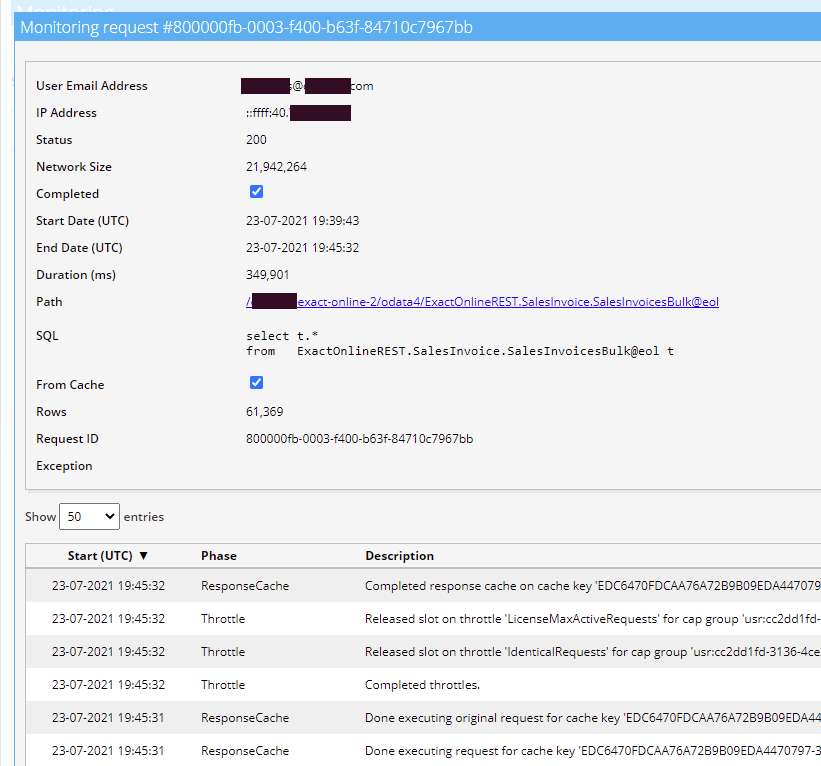
I detaljerna och i översikten syns om data kommer från cachen eller om den hämtades fräsch. Antalet rader syns också; för närvarande endast om datan hämtades fräsch.
Även Invantive SQL-uttalandet är synligt. I detta exempel gäller det ofiltrerad hämtning av försäljningsfakturor från Exact Online:
select t.*
from   ExactOnlineREST.SalesInvoice.SalesInvoicesBulk@eol t
Om ett OData-filter skickas med från Power BI, kommer detta att synas som en where-sats. Detta hjälper att analysera om Power BI skickar rätt OData-filter eller om utvärderingen görs mestadels på datorn. Det sista kan ta mycket längre tid.
Det överlägset vanligaste problemet är tidsgränser. Power BI använder standardmässigt en tidsgräns på 10 minuter medan många användare har tunga realtidsfrågor som varar längre än 10 minuter. Lösningarna för en tidsgräns finns i Vermijd time-out fout bij Power BI OData download. Lösningar för andra vanliga problem beskrivs i Wat zijn de aandachtspunten om Power BI te implementeren?.
Förfrågningars ursprung
I detaljerna längst ner syns såväl förfrågans som svarets så kallade “HTTP-headers”, inklusive “User-Agent”. User-Agent ska återspegla den använda applikationen.
User-Agent med innehållet “Microsoft.Data.Mashup” är Microsoft Power BI.
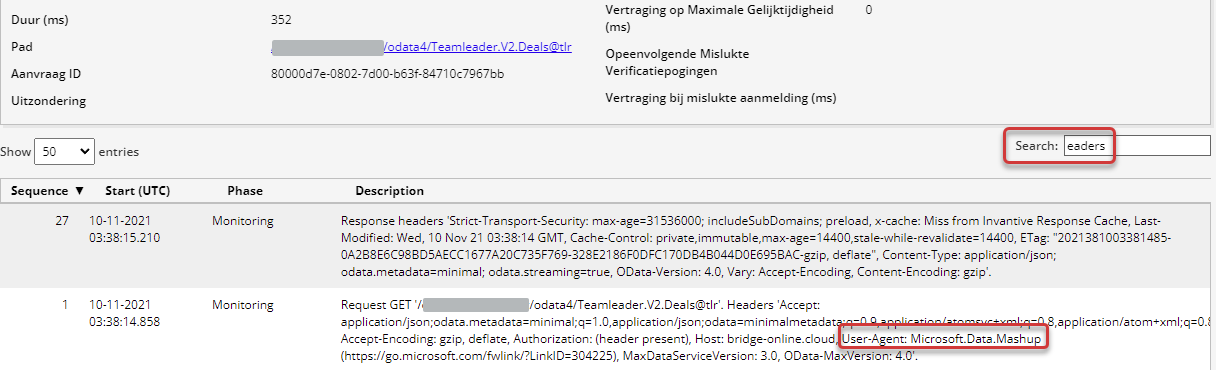
Det är tillrådligt att lägga till en egen HTTP-header med ett spårbart värde, till exempel Azure Data Factory-pipelines, för att minska problemet med att inte kunna spåra ursprunget till OData-förfrågningar. En steg-för-steg-plan för att göra nedladdningar spårbara finns att läsa i OData downloads herleiden naar Power BI data sets.
Problem: Online övervakning visar inga nedladdningsförfrågningar
Övervakning visar endast förfrågningar från den nuvarande användaren. Förfrågningar från andra användare, även inom samma organisation, visas INTE. För att lösa detta: se till att nedladdningsförfrågningarna från exempelvis Power BI är autentiserade med samma användare som används för att logga in på Invantive Bridge Online Monitoring.
Uppdatering augusti 2026
Situationen för Online övervakning har uppdaterats eftersom funktionaliteten har förbättrats jämfört med 2021.