Compléter les informations
Est-il possible d’ajouter une capture d’écran (anonymisée) des détails de la demande dans la Surveillance en ligne sur Invantive Cloud comme décrit sur Meer inzicht met nieuwe Online Monitoring?
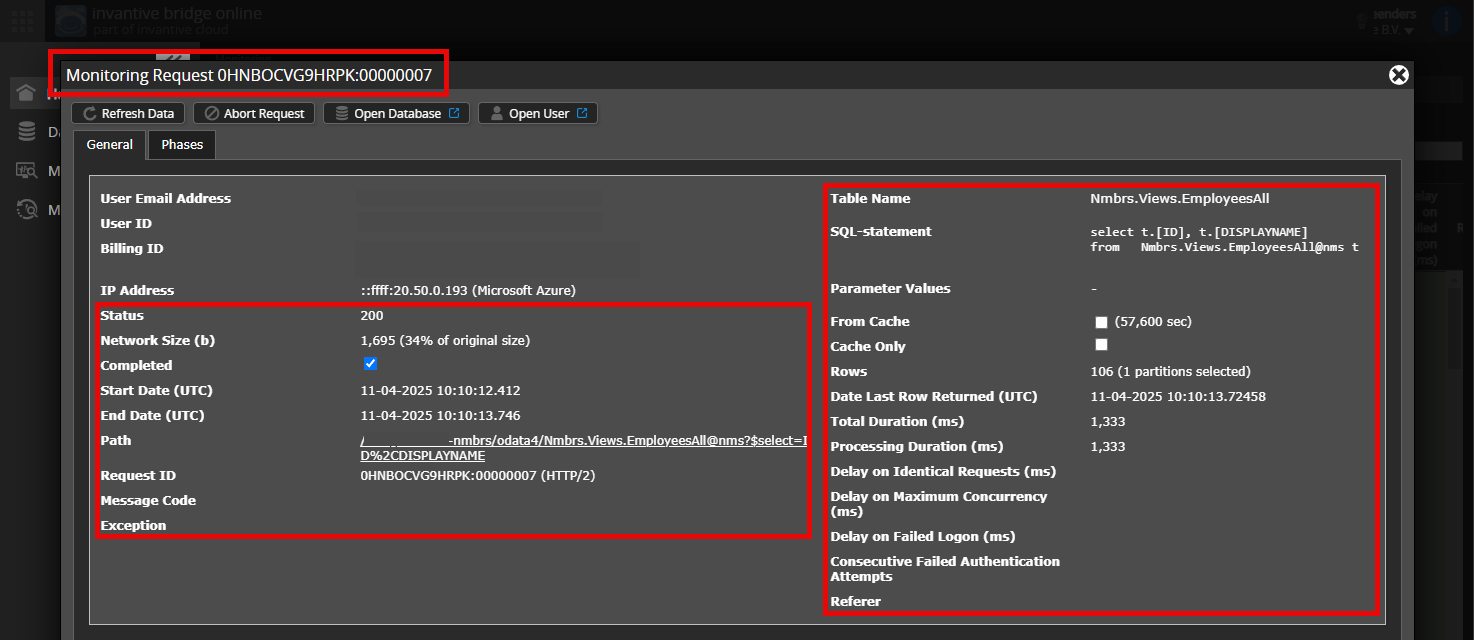
Vous trouverez les détails en cliquant sur la demande de téléchargement qui représente le sujet de cet objet.
La demande de téléchargement contient généralement une instruction SQL où le nom de la table est visible.
Veuillez laisser visible au moins les données suivantes des deux colonnes :
- la barre de titre avec l’identifiant de la demande,
- le code de statut, la taille du réseau, le chemin et les horaires dans la colonne de gauche,
- le code et le message d’erreur tout en bas de la colonne de gauche,
- toute la colonne de droite, y compris l’instruction SQL, le nom de la table et les valeurs des paramètres.
Par exemple :
Vérifier le bon serveur et utilisateur
Vérifiez soigneusement que vous vous connectez au site Invantive Cloud avec le même nom d’utilisateur que celui utilisé pour traiter les données via, par exemple, Invantive Bridge Online. Vous ne verrez que les demandes de l’utilisateur Invantive Cloud avec lequel vous vous connectez sur le site.
Vérifier la bonne demande et les détails
Assurez-vous de d’abord sélectionner la demande pour afficher les détails. Une seule demande doit apparaître dans la capture d’écran.
Vérifiez également soigneusement si la demande a un chemin avec odata4, apps ou mcp. Les demandes avec d’autres chemins ne sont généralement pas pertinentes à cette fin.
Message d’erreur et conseils par e-mail
De plus, l’utilisateur d’Invantive Cloud qui reçoit le message d’erreur par e-mail recevra souvent un e-mail contenant un message d’erreur et des conseils en cas d’erreur dans Power BI, Power Query, Azure Data Factory, Qlik ou Tableau.
Il est conseillé de vérifier le dossier spam de l’utilisateur concerné pour de tels e-mails envoyés depuis support@invantive.eu.