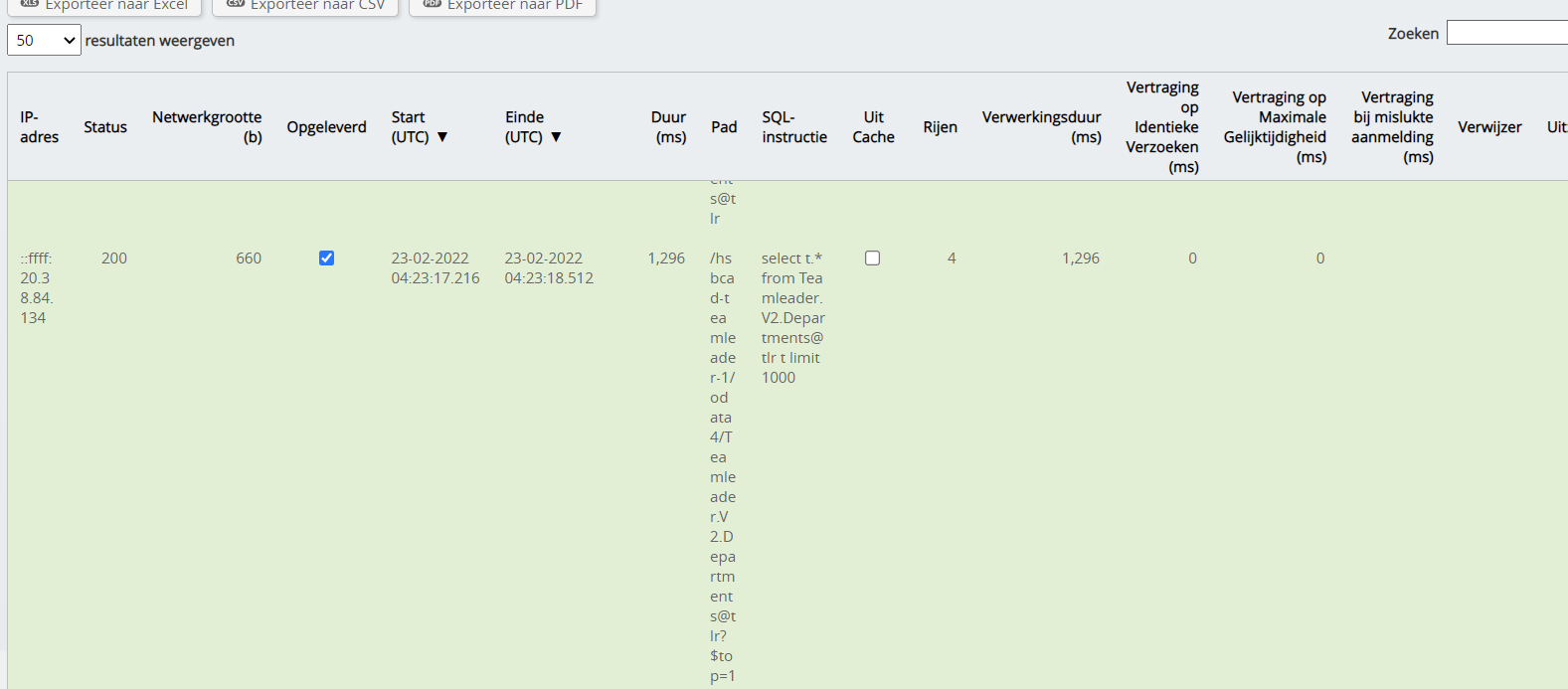
En plus de nombreux nouveaux utilisateurs, Invantive Bridge Online, en tant que partie intégrante d’Invantive Cloud, connaît également une utilisation de plus en plus intensive. Dans la surveillance de Bridge Online déjà existante, il était difficile de garder une vue d’ensemble dans les grands et complexes rapports en raison des centaines de requêtes pour des données arrivant pour une série de rapports Power BI.
Les améliorations suivantes sont disponibles :
- Toute la surveillance via Invantive Cloud elle-même pour tous les serveurs
- Affichage simplifié
- Infobulles sur tous les champs avec des textes potentiellement longs
- Mode détail
- Affichage de SQL, du nombre de lignes et de l’origine.
Souvent, la chronologie est la plus pratique à utiliser :
Mais aussi l’affichage en temps réel et les listes d’historique sont parfois utiles lorsqu’il s’agit de requêtes plus anciennes. Tous affichent les mêmes informations.
Comme précédemment, seules les requêtes de l’utilisateur actuel sont visibles. Les requêtes d’autres utilisateurs, que ce soit au sein de la même organisation ou ailleurs, ne sont pas visibles. Lors de l’utilisation d’un compte de service distinct pour le chargement avec PowerBI Service, la surveillance en ligne doit être ouverte avec ce compte de service.
Les deux derniers points sont expliqués plus en détail.
En cliquant sur une ligne dans la surveillance en ligne, les détails sous-jacents de la requête OData sont affichés. Au bas des détails se trouve une liste complète des étapes exécutées.
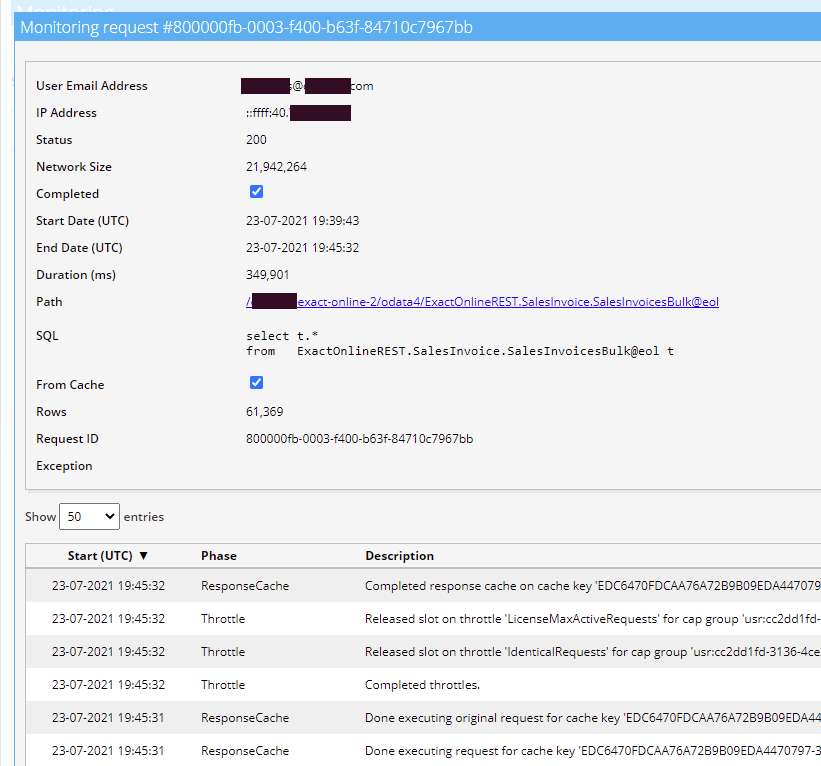
Dans les détails et dans l’aperçu, il est visible si les données proviennent du cache ou ont été récupérées fraîchement. Le nombre de lignes est également visible, mais actuellement uniquement si les données ont été fraîchement récupérées.
La déclaration Invantive SQL est également visible. Dans cet exemple, il s’agit de la récupération non filtrée des factures de vente d’Exact Online :
select t.*
from   ExactOnlineREST.SalesInvoice.SalesInvoicesBulk@eol t
Si un filtre OData est envoyé à partir de Power BI, cela apparaîtra comme une clause where. Cela aide à analyser si Power BI envoie bien les filtres OData corrects ou laisse principalement l’évaluation se faire sur le PC. Ce dernier prend parfois beaucoup plus de temps.
Le problème le plus courant est les délais d’attente. Power BI utilise par défaut un délai d’attente de 10 minutes alors que de nombreux utilisateurs ont des requêtes en temps réel lourdes qui durent plus de 10 minutes. Les solutions pour un délai d’attente sont énumérées sur Vermijd time-out fout bij Power BI OData download. Des solutions pour d’autres problèmes courants sont décrites sur Wat zijn de aandachtspunten om Power BI te implementeren?.
Origine des Requêtes
Dans les détails en bas, les “en-têtes HTTP” dits des deux, la requête et la réponse, sont visibles, y compris le “User-Agent”. L’User-Agent doit refléter l’application utilisée.
Un User-Agent avec le contenu “Microsoft.Data.Mashup” est Microsoft Power BI.
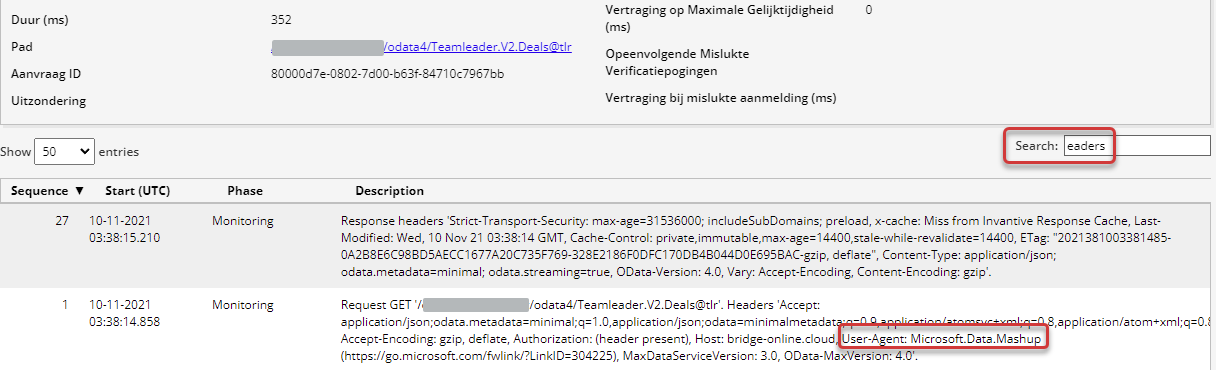
Il est conseillé d’ajouter un en-tête HTTP personnel avec une valeur traçable par exemple aux pipelines Azure Data Factory pour réduire le problème de non-traçabilité de l’origine des requêtes OData. Un plan étape par étape pour rendre les téléchargements traçables est disponible sur OData downloads herleiden naar Power BI data sets.
Problème : La Surveillance en Ligne n’affiche pas les Requêtes de Téléchargement
La Surveillance n’affiche que les requêtes de l’utilisateur actuel. Les requêtes d’autres utilisateurs, même au sein de la même organisation, ne sont PAS affichées. Pour résoudre cela : assurez-vous que les requêtes de téléchargement, par exemple depuis Power BI, sont authentifiées avec le même utilisateur que celui utilisé pour se connecter à Invantive Bridge Online Monitoring.
Mise à jour août 2026
La situation de la surveillance en ligne a été mise à jour, car la fonctionnalité s’est améliorée par rapport à 2021.