Tilføj yderligere oplysninger
Er det muligt at tilføje et (anonymiseret) skærmbillede af forespørgselsdetaljerne i Invantive Bridge Online Monitoring som beskrevet i Meer inzicht met nieuwe Online Monitoring?
Du finder detaljerne ved at klikke på download-forespørgslen, der repræsenterer emnet i dette emne.
Download-forespørgslen har normalt en SQL-udtalelse, hvor tabelnavnet er synligt.
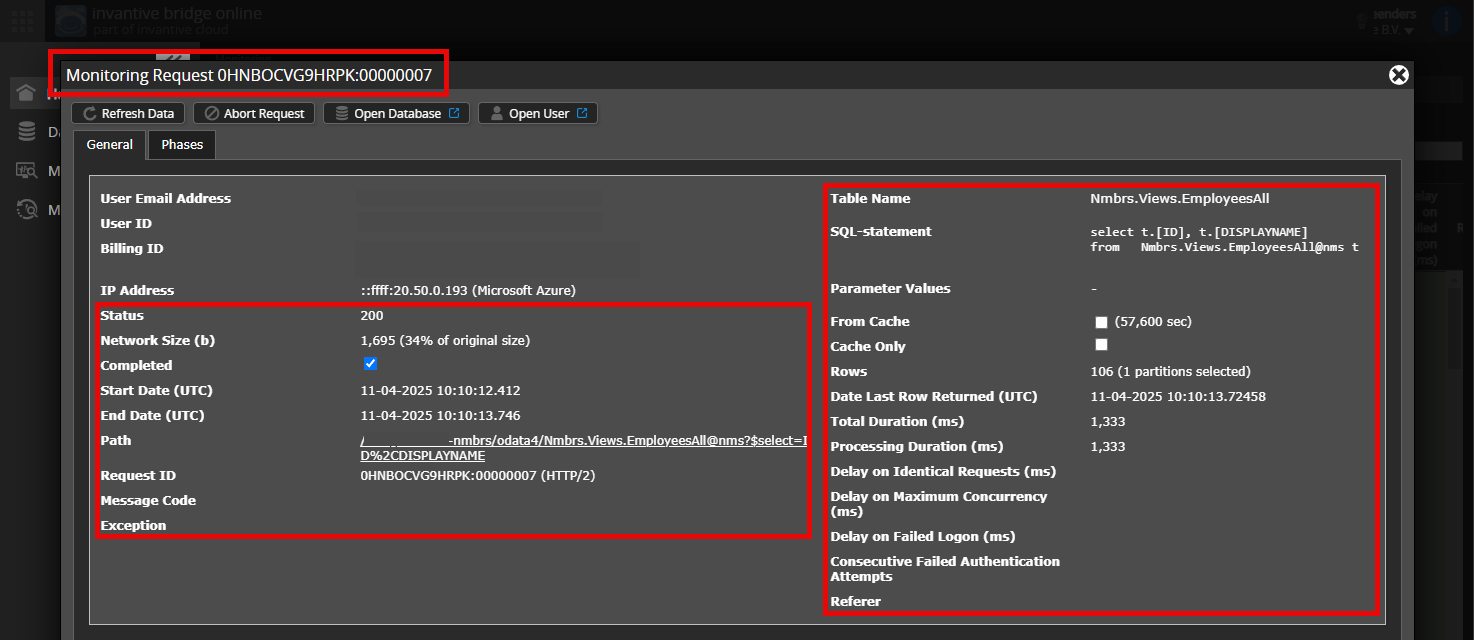
Venligst lad mindst følgende oplysninger være synlige fra begge kolonner:
- titellinjen med forespørgsels-ID,
- statuskode, netværksstørrelse, sti og tidspunkter i venstre kolonne,
- fejlmeddelelse og kode nederst i venstre kolonne,
- hele højre kolonne inklusive SQL-udsagn, tabelnavn og parameterværdier.
For eksempel:
Kontroller korrekt server og bruger
Sørg for omhyggeligt, at du logger på den Bridge Online-webside, der også bruges fra Power BI, og med det samme brugernavn. Du vil kun se forespørgsler fra den Invantive Cloud-bruger, som du logger ind med på hjemmesiden.
Der er fire servere i brug:
bridge-online.cloudapp-online.cloudbridge-online.invantive.comapp-online.invantive.com
Den anvendte server findes i dit script eller kildekode fra rapporteringen.
Kontroller korrekt forespørgsel og detaljer
Sørg for, at du først vælger forespørgslen for at vise detaljerne. Der skal kun være én forespørgsel synlig på skærmbilledet.
Kontroller også omhyggeligt, om forespørgslen har en sti med odata4 eller apps. Forespørgsler med andre stier er generelt ikke relevante til dette formål.
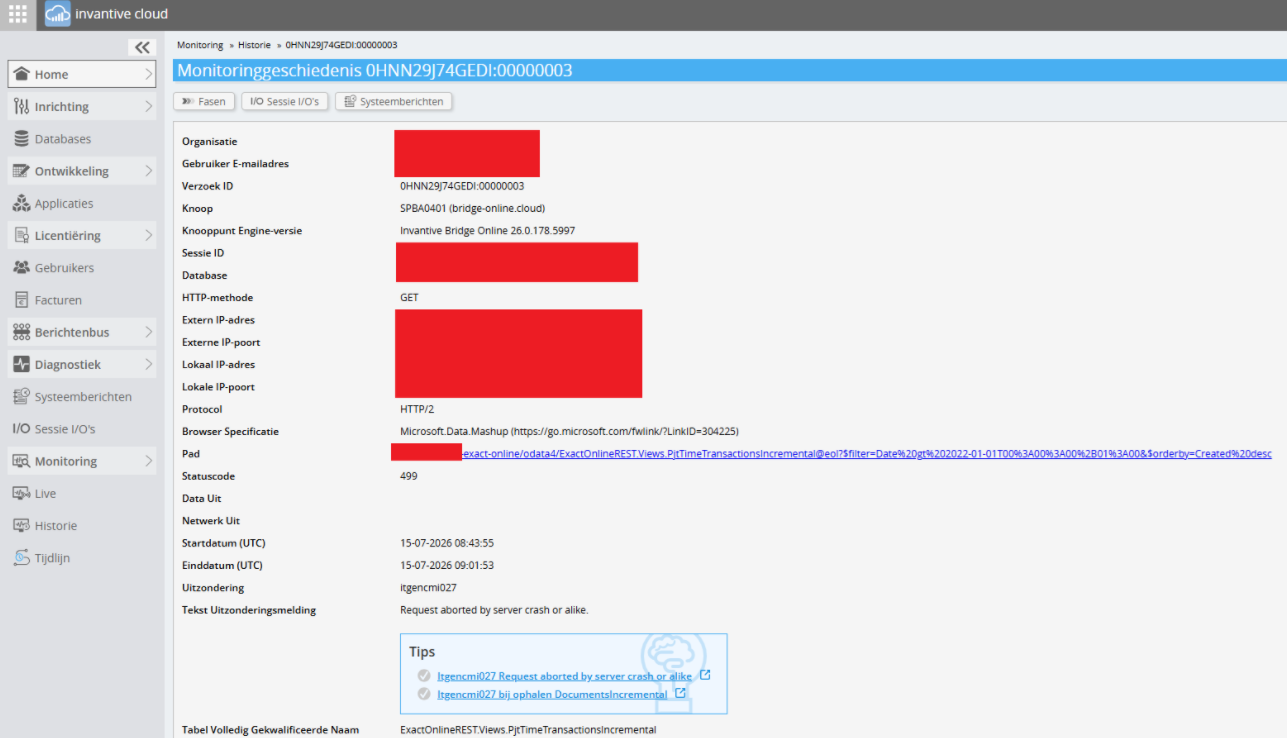
Fejlmeddelelse og tips pr. e-mail
Derudover vil den Invantive Cloud-bruger, der har modtaget fejlmeddelelsen, oftest modtage en e-mail med fejlbesked og tips, hvis der er en fejlmeddelelse i Power BI, Power Query, Azure Data Factory, Qlik eller Tableau.
Det anbefales at kontrollere spam for den involverede bruger for sådanne e-mails sendt fra support@invantive.com.