Dashboard Exact Online x Power BI aktualisiert nicht

Wir haben ein Power-BI-Dashboard, das sich mit Exact Online verbindet, aber seit Dezember aktualisiert sich das Dashboard nicht mehr. Manchmal funktioniert es plötzlich doch wieder (ungefähr einmal pro Woche klappt es plötzlich) und dann den Rest der Woche wieder nicht.

Die Fehlermeldung lautet immer:

DataSource.Error:
OData:
Unable to read data from the transport connection:
An existing connection was forcibly closed by the remote host..
Microsoft.Data.Mashup.ValueError.DataSourceKind = OData. DataSourcePath = https://bridge-online.cloud/acme-exact-online/odata4/ExactOnlineREST.Incremental.TransactionLinesIncremental@eol. ;
OData: Unable to read data from the transport connection:
An existing connection was forcibly closed by the remote host..
The exception was raised by the IDataReader interface.
Please review the error message and provider documentation for further information and corrective action.

Wir haben schon alles Mögliche versucht, um das Dashboard zu optimieren, aber ohne Erfolg. Laut Microsoft liegt das Problem auch auf der Seite des Connectors, in diesem Fall also bei Invantive.

Kann sich jemand dieses Problem ansehen?

Wir nutzen: Subscription Invantive Office 2025 for Entrepreneurs

Übrigens finde ich keine Fehlermeldung im History-Tab von Invantive. Das ist sehr merkwürdig.

Wir haben diese Frage bereits früher im Invantive-Forum gestellt, wurden dabei aber an Exact Online weitergeleitet. Wir hatten darüber ausführlichen Kontakt mit Exact Online, aber die geben an, dass das Problem bei Invantive liege….. Hier auch ihre Antwort:

Da der Connector derzeit nicht den Dienst leistet, den er leisten sollte, gehe ich davon aus, dass dies ernsthaft angegangen wird!
Zusätzliche Informationen

Ist es möglich, einen (anonymisierten) Screenshot der Details der Anfrage in Invantive Bridge Online Monitoring hinzuzufügen, wie beschrieben unter Meer inzicht met nieuwe Online Monitoring?

Die Details finden Sie, indem Sie auf die Download-Anfrage klicken, die das Thema dieses Themas darstellt.

Die Download-Anfrage enthält meist ein SQL-Statement, in dem der Tabellenname sichtbar ist.

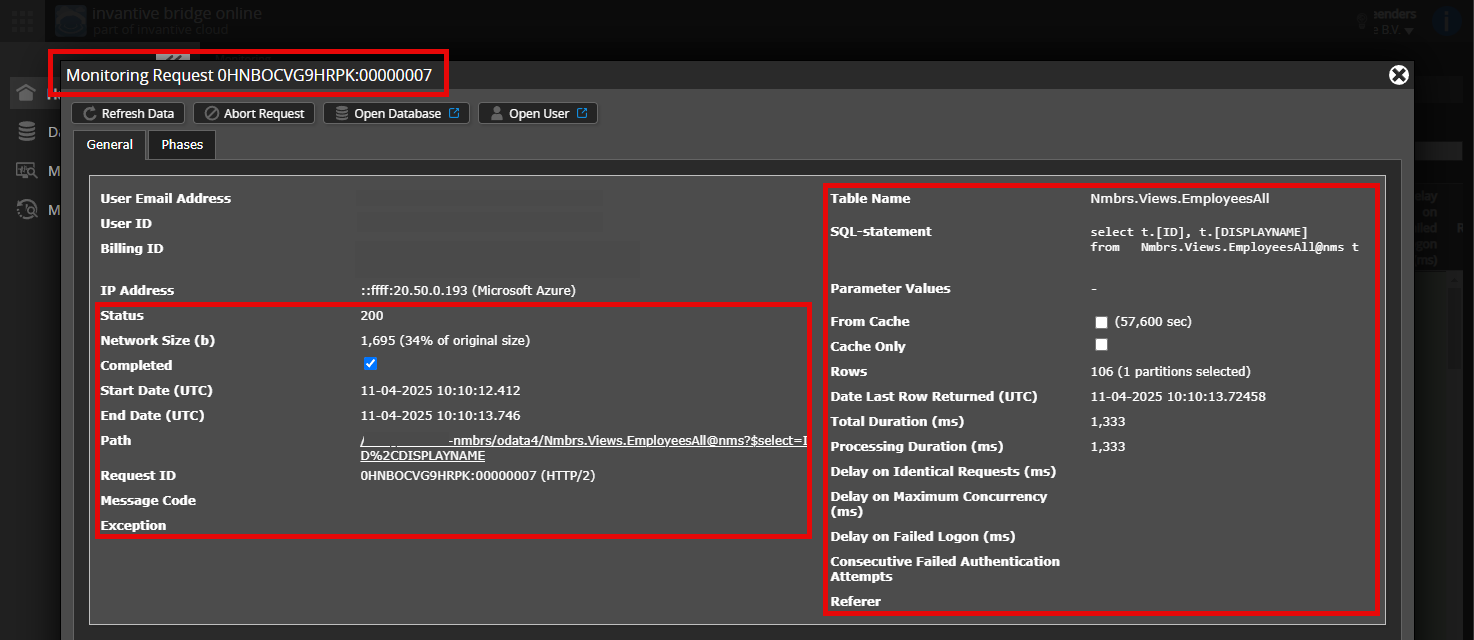
Bitte lassen Sie mindestens die folgenden Angaben in beiden Spalten sichtbar:

  • die Titelleiste mit der Request-ID,
  • den Statuscode, die Netzwerkgröße, den Pfad und die Zeitstempel in der linken Spalte,
  • den Fehlercode und die Fehlermeldung ganz unten in der linken Spalte,
  • die gesamte rechte Spalte einschließlich des SQL-Statements, des Tabellennamens und der Parameterwerte.

Zum Beispiel:

Richtigen Server und Benutzer überprüfen

Überprüfen Sie sorgfältig, dass Sie sich auf der Bridge-Online-Website anmelden, die auch von Power BI aus verwendet wird, und mit demselben Benutzernamen. Sie sehen nur die Anfragen des Invantive-Cloud-Benutzers, mit dem Sie sich auf der Website anmelden.

Es sind vier Server im Einsatz:

  • bridge-online.cloud
  • app-online.cloud
  • bridge-online.invantive.com
  • app-online.invantive.com

Den verwendeten Server sehen Sie in Ihrem Skript oder Quellcode der Berichterstattung.

Richtige Anfrage und Details überprüfen

Stellen Sie sicher, dass Sie zuerst die Anfrage auswählen, um die Details anzuzeigen. Im Screenshot sollte nur eine Anfrage sichtbar sein.

Überprüfen Sie außerdem sorgfältig, ob die Anfrage einen Pfad mit odata4 oder apps hat. Anfragen mit anderen Pfaden sind im Allgemeinen für diesen Zweck nicht relevant.

Fehlermeldung und Tipps per E-Mail

Darüber hinaus erhält der Invantive-Cloud-Benutzer, bei dem die Fehlermeldung aufgetreten ist, in der Regel eine E-Mail mit einer Fehlermeldung und Tipps an seine E-Mail-Adresse, wenn es sich um eine Fehlermeldung in Power BI, Power Query, Azure Data Factory, Qlik oder Tableau handelt.

Es wird empfohlen, den Spam-Ordner des betroffenen Benutzers auf solche E-Mails zu überprüfen, die von support@invantive.com gesendet wurden.

Die angezeigte Anfrage wird noch bearbeitet.

Ist es möglich, einen Screenshot einer abgeschlossenen Anfrage hinzuzufügen, einschließlich der Fehlermeldung?

Zusätzliche Informationen

Ist es möglich, einen (anonymisierten) Screenshot der Details der Anfrage in Invantive Bridge Online Monitoring hinzuzufügen, wie beschrieben unter Meer inzicht met nieuwe Online Monitoring?

Die Details finden Sie, indem Sie auf die Download-Anfrage klicken, die das Thema dieses Beitrags darstellt.

Die Download-Anfrage enthält meist ein SQL-Statement, in dem der Tabellenname sichtbar ist.

Bitte lassen Sie mindestens die folgenden Angaben in beiden Spalten sichtbar:

  • die Titelleiste mit der Request-ID,
  • den Statuscode, die Netzwerkgröße, den Pfad und die Zeitangaben in der linken Spalte,
  • den Fehlercode und die Fehlermeldung ganz unten in der linken Spalte,
  • die gesamte rechte Spalte inklusive des SQL-Statements, des Tabellennamens und der Parameterwerte.

Zum Beispiel:

Richtigen Server und Benutzer überprüfen

Überprüfen Sie sorgfältig, dass Sie sich auf der Bridge Online-Website anmelden, die auch von Power BI aus verwendet wird, und mit demselben Benutzernamen. Sie sehen nur die Anfragen des Invantive Cloud-Benutzers, mit dem Sie sich auf der Website anmelden.

Es sind vier Server im Einsatz:

  • bridge-online.cloud
  • app-online.cloud
  • bridge-online.invantive.com
  • app-online.invantive.com

Den verwendeten Server sehen Sie in Ihrem Skript oder im Quellcode des Berichts.

Richtige Anfrage und Details überprüfen

Stellen Sie sicher, dass Sie zuerst die Anfrage auswählen, um die Details anzuzeigen. Im Screenshot sollte nur eine einzige Anfrage sichtbar sein.

Überprüfen Sie außerdem sorgfältig, ob die Anfrage einen Pfad mit odata4 oder apps hat. Anfragen mit anderen Pfaden sind für diesen Zweck im Allgemeinen nicht relevant.

Fehlermeldung und Tipps per E-Mail

Darüber hinaus erhält der Invantive Cloud-Benutzer, bei dem die Fehlermeldung aufgetreten ist, in der Regel eine E-Mail mit einer Fehlermeldung und Tipps an seine E-Mail-Adresse, wenn eine Fehlermeldung in Power BI, Power Query, Azure Data Factory, Qlik oder Tableau auftritt.

Es wird empfohlen, den Spam-Ordner des betroffenen Benutzers auf solche E-Mails zu überprüfen, die von support@invantive.com gesendet wurden.

Diese Frage wurde nach 1 Woche Inaktivität automatisch geschlossen. Die zuletzt gegebene Antwort wurde als Lösung markiert.

Bitte stelle eine neue Frage in einem separaten Thema, falls das Problem erneut auftritt. Bitte füge in der neuen Frage einen Link zu diesem Thema ein, indem du dessen URL in den Text einfügst.