Invantive Cloud biedt in het menu “Inrichting” (https://cloud.invantive.com/app/setup) het submenu “Pre-authenticatie” met daarin de volgende opties:
- Voor On-premise gebruik
- Voor Ondersteuningsgebruik
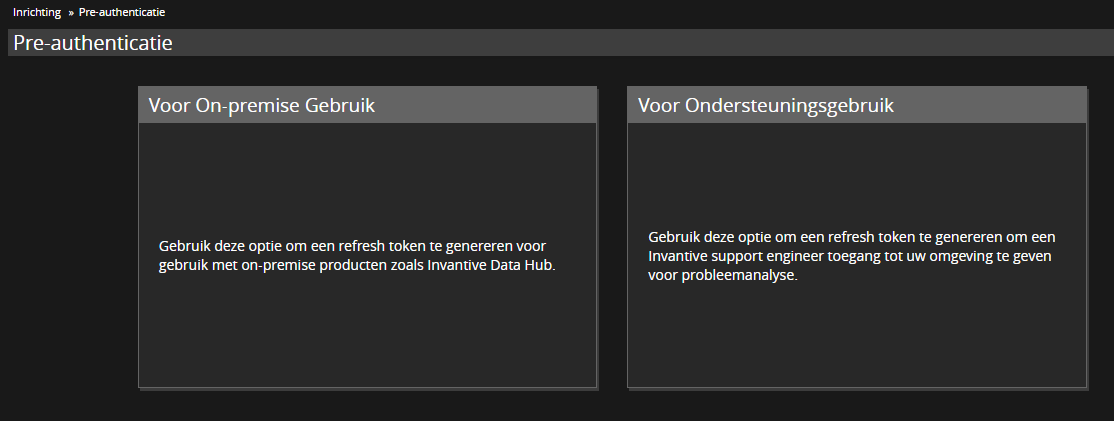
Handmatig genereren access token, refresh token of OAuth autorisatiecode
De on-premises gebruik-variant wordt het meest gebruikt. Hiermee kan op basis van een eigen OAuth client ID, client secret en aanmeldgegevens voor de volgende pakketten een authorisatiecode en eventueel een access token/refresh token opgevraagd worden voor verder gebruik in een andere applicatie of voor het aanmaken van een database met pre-authenticatie credentials:
- Atlassian Confluence
- Atlassian Jira
- Calendly
- Exact Online
- Fortnox
- GitHub
- GitLab
- Jira Service Desk
- Loket.nl
- PayPal
- PayPal test
- Teamleader Focus
- Teamleader Orbit
- Twinfield
- Visma.net Financials
- Zoom
De variant voor ondersteuningsgebruik werkt vergelijkbaar maar hanteert client ID en client secret van Invantive zelf.
Wilt u een eigen client ID gebruiken? Kies dan altijd de “Voor On-premise Gebruik”-variant.
Wilt u enkel autorisatiegegevens beschikbaar stellen aan Invantive voor support? Kies dan de “Voor Ondersteuningsgebruik”-variant.
In het vervolg van dit artikel wordt uitgegaan van de on-premises gebruik-variant. De supportvariant is vrijwel identiek, behoudens geen mogelijkheid voor het invoeren van client ID en/of client secret.
OAuth 2.0 Code Grant Flow
De pre-authenticatie gebruikt de OAuth 2.0 Code Grant Flow. Gedurende het doorlopen van de Code Grant Flow geeft u eerst de client ID en client secret, aangevuld met eventuele “scopes” om de reikwijdte aan te geven.
Na aanmelden op het platform krijgt u een autorisatiecode. Deze autorisatiecode kan ingewisseld worden tegen een access token en eventueel refresh token (afhankelijk van het platform).
De Implicit Grant Flow (voor webpagina’s) wordt niet gebruikt.
Meer informatie over OAuth 2.0 is te lezen op:
Doorlopen Code Grant Flow
In het onderstaand voorbeeld worden de stappen doorlopen om een access token en refresh token te verkrijgen op Exact Online.
Attentie! Deze stappen zijn enkel nodig voor specifieke toepassingen die typisch door systeemontwikkelaars gebruikt worden. Wilt u een standaard Exact Online-koppeling of Exact Online-database maken? Volg dan de stappen op Verbind Power BI met Exact Online.
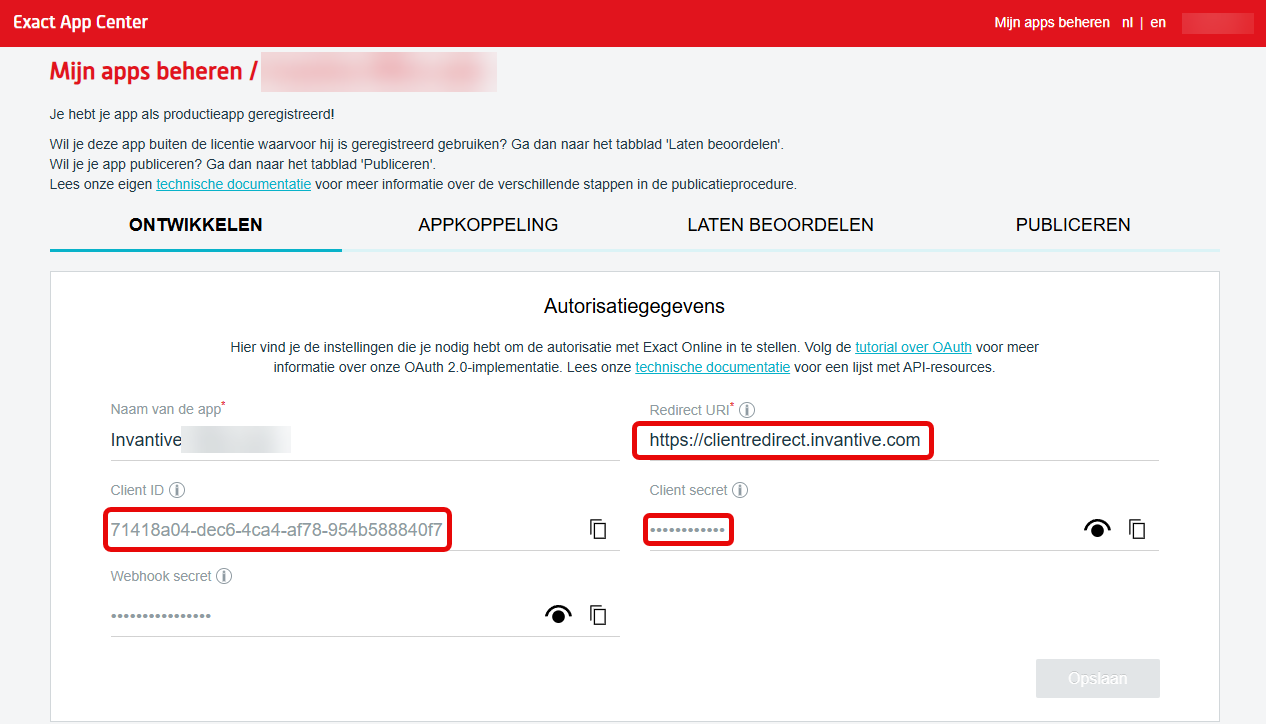
Neem de client ID, client secret en redirect URL over van de applicatieregistratie op het platform (in dit geval Exact Online, per platform ziet het er anders uit):
Ingevuld in Invantive Cloud ziet dat er als volgt uit:
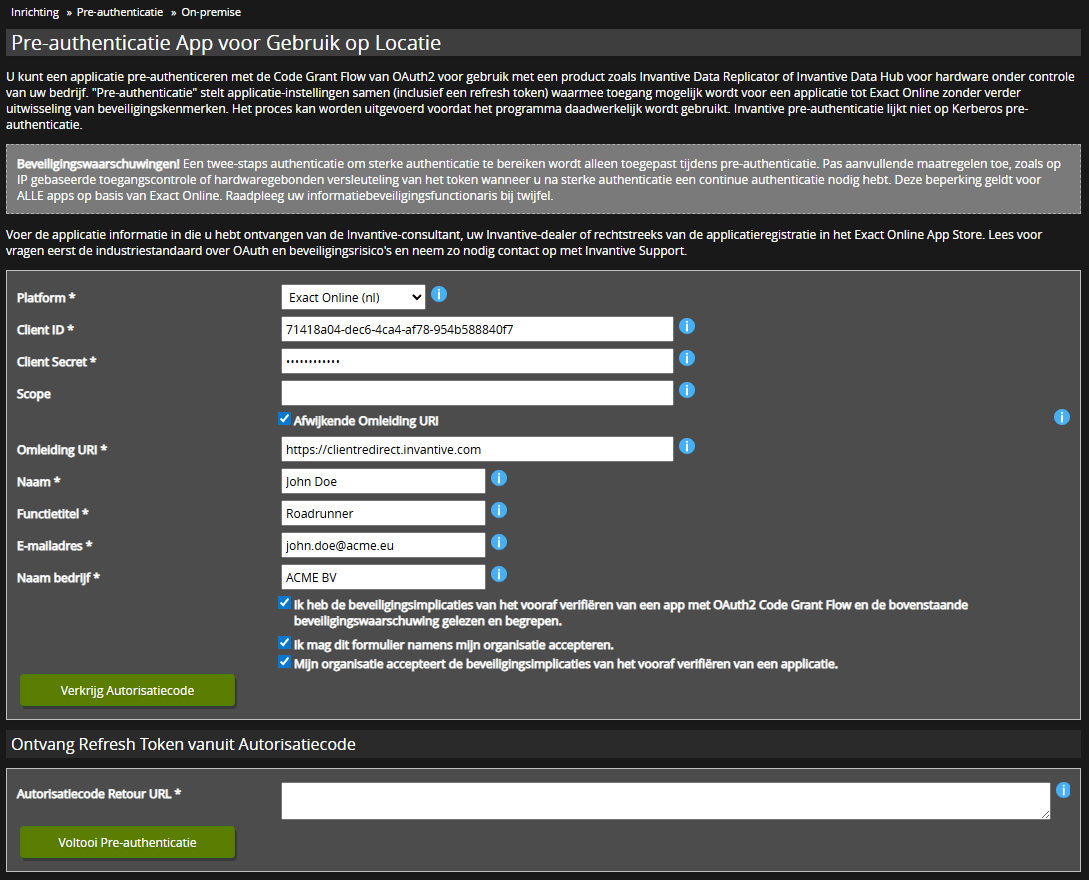
De redirect URL mag afwijken van degene die gebruikt wordt voor Invantive Cloud zelf, dus bijvoorbeeld https://clientredirect.invantive.com mag ook, zolang deze maar overeenstemt met hetgeen wat bij de OAuth client applicatie geregistreerd is. Vink dan altijd “Afwijkende Omleiding URI” aan.
Selecteer de “Verkrijg Autorisatiecode” knop en autoriseer op Exact Online:
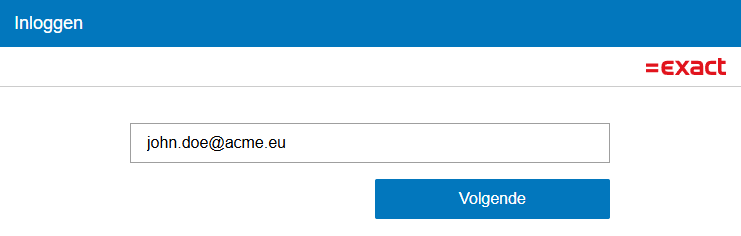
Na authenticatie kopieert u de URL (een formaat vergelijkbaar met https://clientredirect.invantive.com/?code=stampNL001....yWA&state=85c1f68a-937a-48f6-9ae1-653913a423f8) naar het veld “Autorisatiecode Retour URL” in het oorspronkelijke venster:
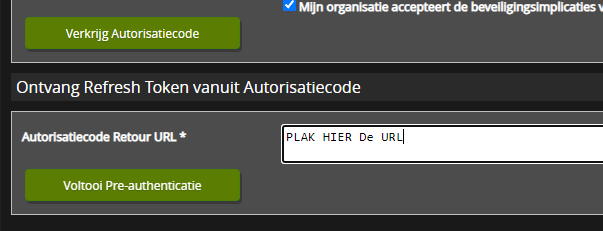
Kies “Voltooi Pre-authenticatie”. In het volgende venster verschijnen het access token en het refresh token:
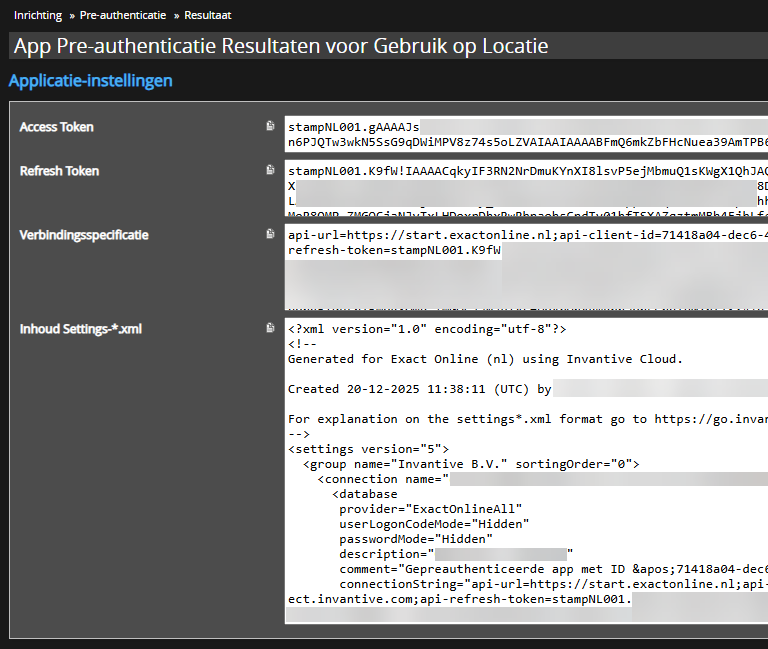
In dit venster staan ook een connection string voor opname in settings*.xml-bestanden klaar en een voorbeeld settings*.xml-bestand.
Het access token en refresh token kunnen gebruikt worden in bijvoorbeeld Postman, maar ook als pre-authenticated credentials voor het aanmaken van een Invantive Cloud-database.