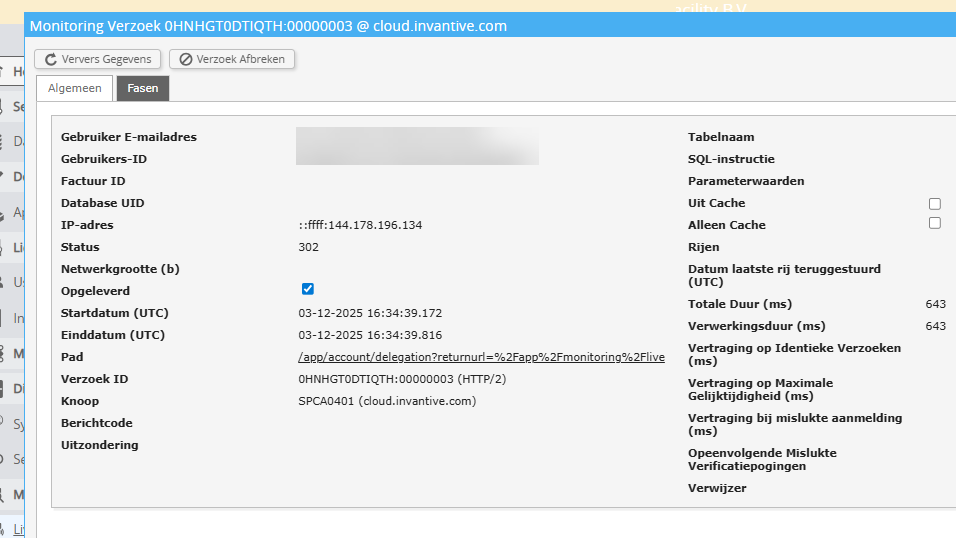
Is het mogelijk om een (geanonimiseerde) schermafdruk van de details van het verzoek in Invantive Bridge Online Monitoring toe te voegen zoals beschreven in Meer inzicht met nieuwe Bridge Online Monitoring?
De details vindt u door te klikken op het downloadverzoek welke het onderwerp van dit onderwerp representeert.
Het downloadverzoek heeft meestal een SQL-statement waarin de tabelnaam zichtbaar is.
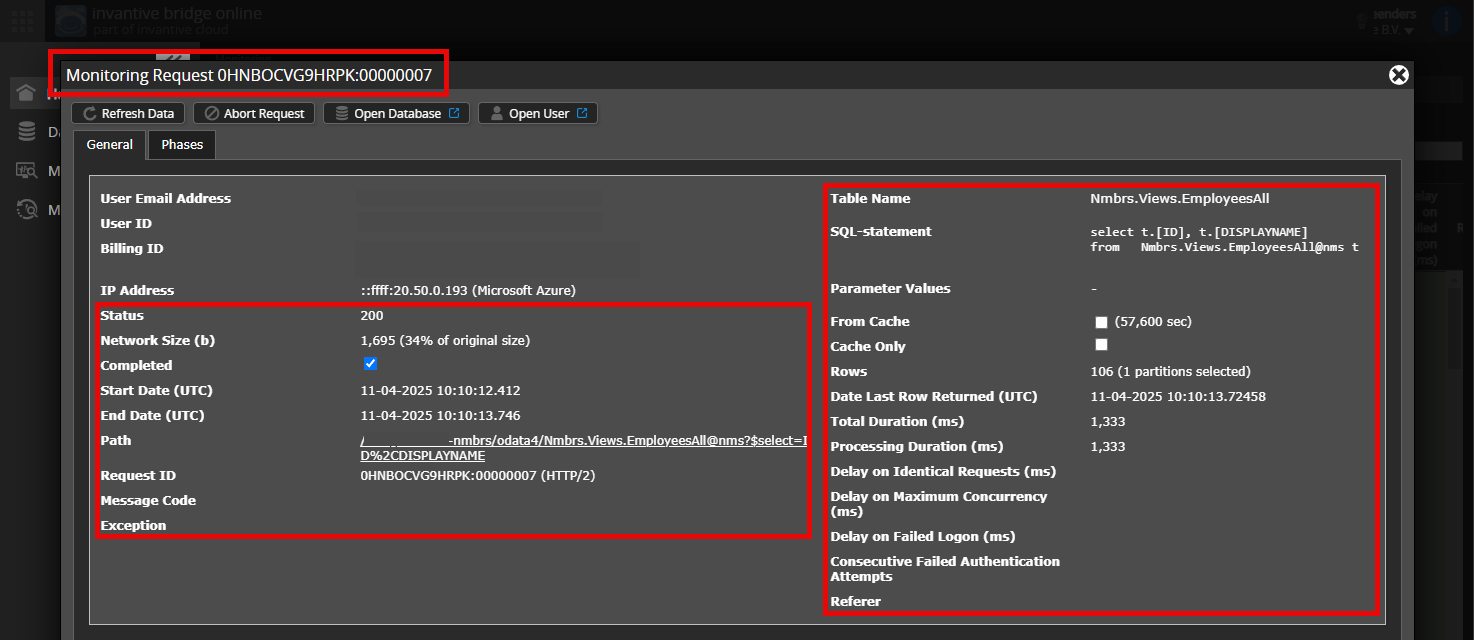
Gelieve tenminste de volgende gegevens zichtbaar te laten van beide kolommen:
de titelbalk met de request ID,
de statuscode, netwerkgrootte, pad en tijdstippen in de linkerkolom,
de foutcode en foutmelding helemaal onderaan in de linkerkolom,
de gehele rechterkolom inclusief het SQL statement, tabelnaam en parameterwaardes.
Controleer zorgvuldig dat u zich aanmeldt op de Bridge Online-website die ook gebruikt wordt vanuit Power BI en met dezelfde gebruikersnaam. U ziet alleen de verzoeken van de Invantive Cloud-gebruiker waarmee u zich aanmeldt op de website.
Er zijn vier servers in gebruik:
bridge-online.cloud
app-online.cloud
bridge-online.invantive.com
app-online.invantive.com
De gebruikte server ziet u in uw script of broncode van rapportage.
Controleer juiste aanvraag en details
Zorg ervoor dat u het verzoek eerst selecteert om de details weer te geven. Er hoort maar één verzoek zichtbaar zijn in de schermafbeelding.
Controleer ook zorgvuldig of het verzoek een pad heeft met odata4 of apps. Verzoeken met andere paden zijn over het algemeen niet relevant voor dit doel.
Foutmelding en tips per e-mail
Daarnaast zal de Invantive Cloud-gebruiker die de foutmelding heeft op zijn e-mailadres veelal een e-mail ontvangen met een foutmelding en tips als er sprake is van een foutmelding in Power BI, Power Query, Azure Data Factory, Qlik of Tableau.
Advies is om de spam van de betrokken gebruiker te controleren op dergelijke e-mails verzonden vanaf support@invantive.com.
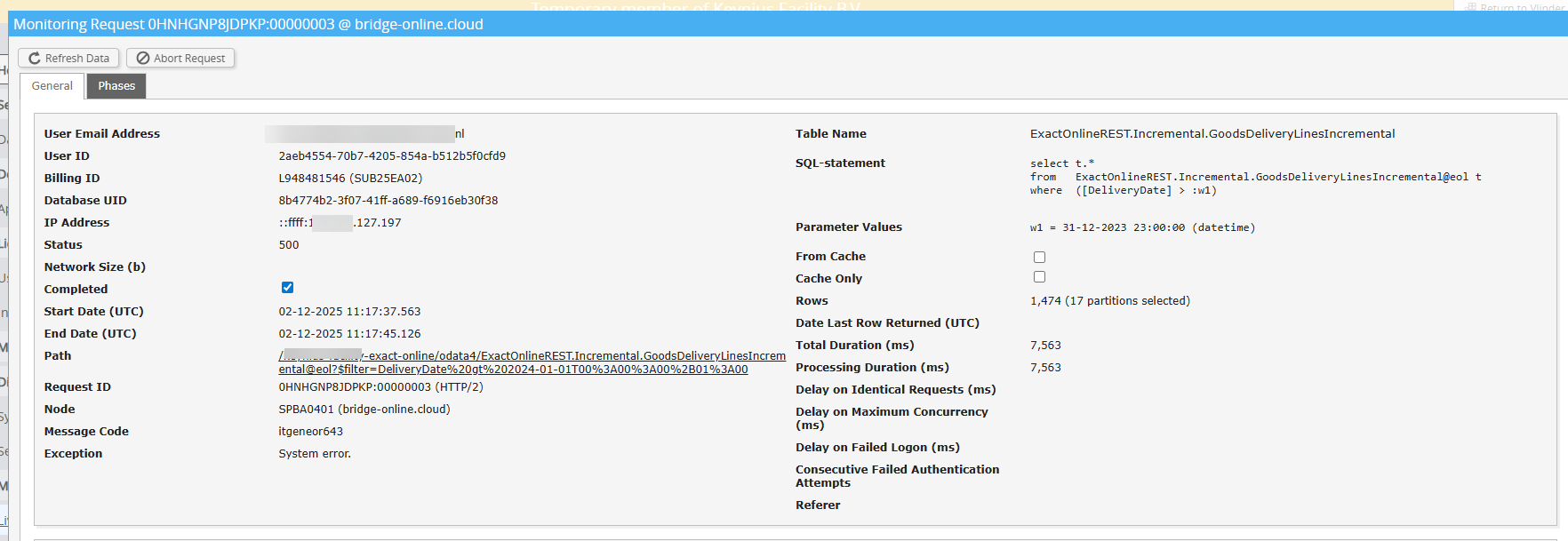
itgeneor643
Each row in ExactOnlineREST.Incremental.GoodsDeliveryLinesIncremental should have a unique ID.
The new row with ID ‘0ae4d633-f1e9-49ca-9ccd-18dd4985d70e’ from modifiedandnew was already included in one of the previous 123 rows.
Dit betekent dat Exact Online een dubbele rij teruggeeft, welke de interne consistentiecontrole afkeurt.
Advies is om te kijken of het helpt om de dataset volledig opnieuw op te halen als volgt:
Meld aan op de server beschreven achter SPBA0401 in de screenshot.
Ok, dat zou kunnen. De verversing gebeurd vanaf gebruiker “RPT”. Ik weet daar het wachtwoord niet meer van. Maar ik heb daar geen e-mail box van. Ik log altijd in met “ME”. Ik zie bij monitoring dan gewoon de foutmeldingen langskomen. Klopt het dat ik met “RPT” moet aanmelden en dan de cache resetten.
Zo ja hoe kom ik aan het wachtwoord? En denk ik ook de authenticator?
Advies is om geen herleidbare persoons- of bedrijfsinformatie te verwerken in het publieke forum. Deze is inmiddels verwijderd.
Betreffende wachtwoord en authenticator is advies om contact op te nemen met degene die het gebruikersaccount gebruikt of het wachtwoord opnieuw in te stellen na verwerven toegang tot de mailbox.
Ik wil toch even zeker weten. Ik gebruik Invantive nu al twee jaar precies op dezelfde wijze.
Op Invantive Cloud heeft ACME mij een delegatie geven op “ME”.
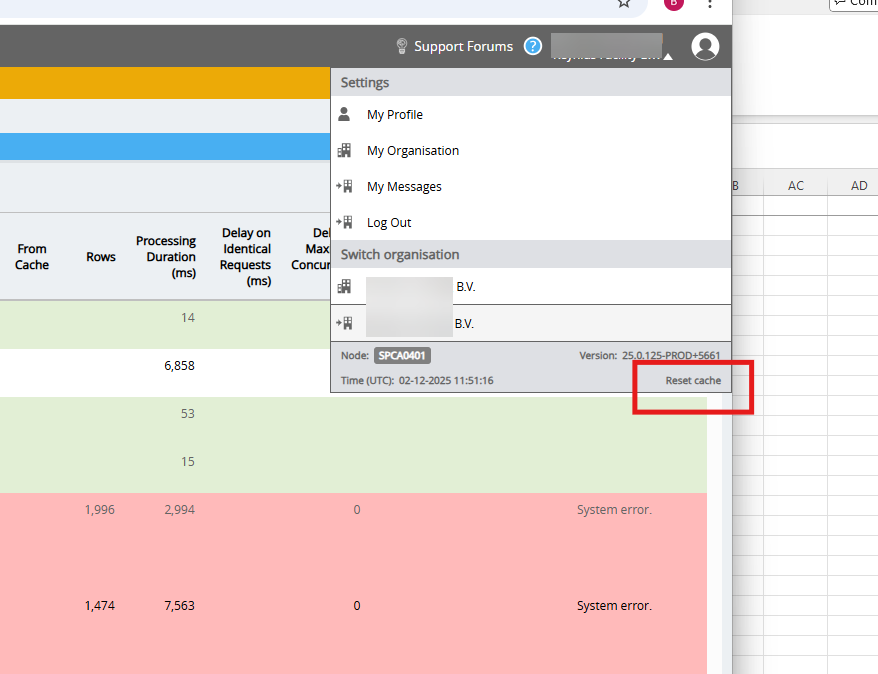
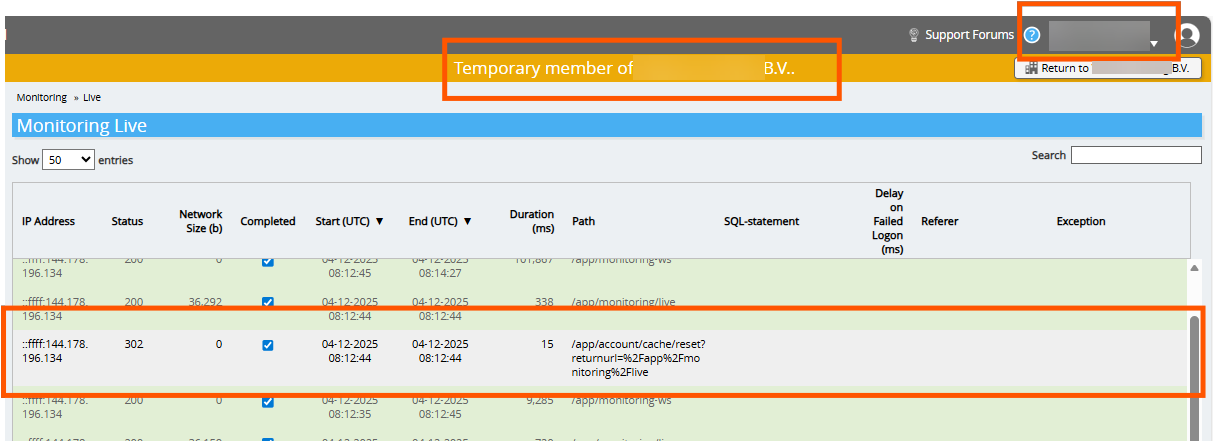
Deze heb ik altijd gebruikt, ook om de monitor te volgen en de Cache te resetten. Dit heeft altijd gewerkt. Nu kan ik dus nog steeds inloggen op Invantive en de Monitor volgen, maar ik kan blijkbaar (volgens jullie) niet de Cache resetten? Zie bijgevoegd screenshot waaruit lijkt of dit wel kan.
Het account “RPT” is alleen gebruikt voor het leggen van de verbinding tussen de PowerBI service en Invantive. Dit zou dan nieuw zijn dat ik die moet gebruiken. Er is hier ook geen actieve mailbox van.
Wordt de cache inderdaad niet geleegd? Zie screenshot. En moet ik dan nu voor het eerst “RPT” gebruiken om in te loggen? Kan dat niet op de oude gebruikelijke manier?
De functionaliteit van Cache resetten is ongewijzigd sinds enkele jaren. Het betreft enkel de caches van de dan aangemelde Invantive Cloud-gebruiker.
Een cache reset-optie is bij elke aanmelde gebruiker zichtbaar via het menu rechtsboven, maar werkt vanuit zijn account en heeft dus (vrijwel) geen invloed op andere gebruikersaccounts van dezelfde omgeving.
Advies is om aan te melden met de “RPT” gebruiker na herconfiguratie / opnieuw instellen en dan de cache te resetten.
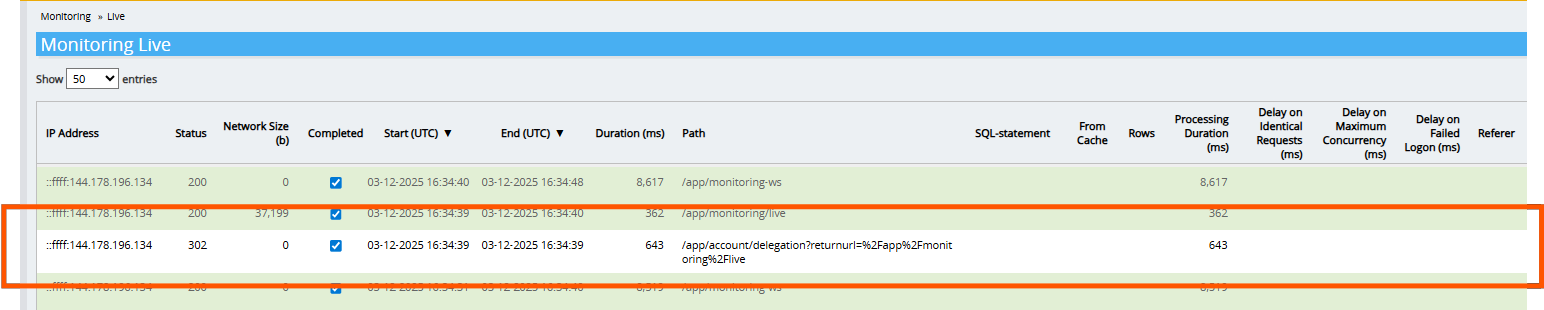
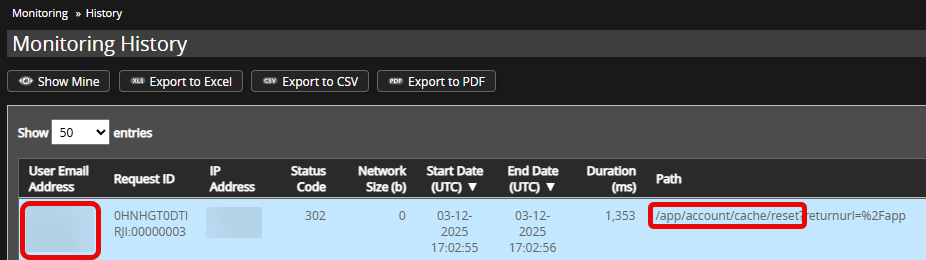
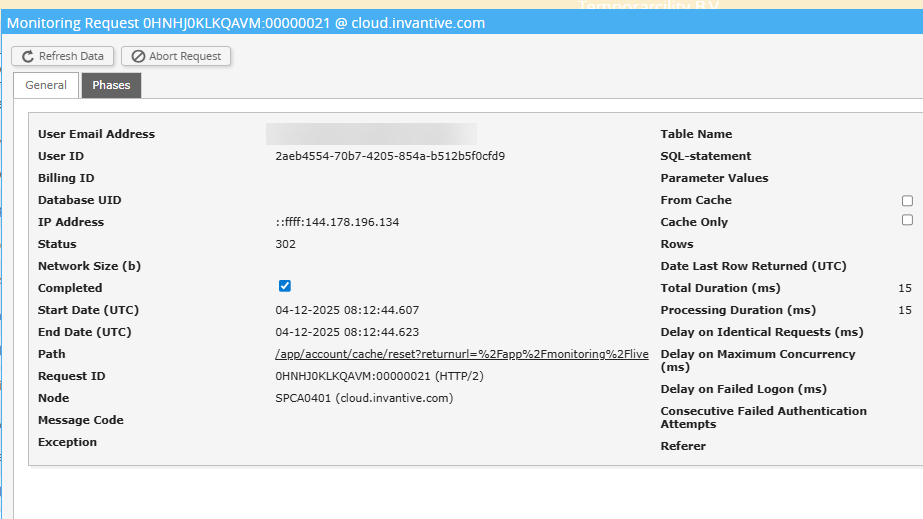
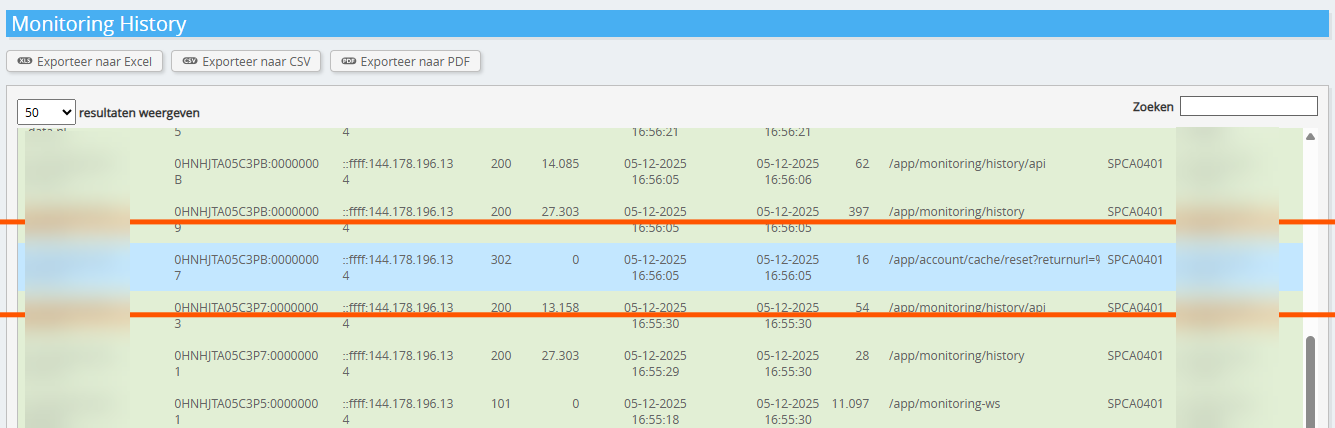
De URL met /delegation betreft het openen van een delegatie-scherm. Het toepassen van refresh cache voor de huidige gebruiker (zoals opgenomen bij het verzoek) is te herkennen aan het pad /app/account/cache/reset zoals hieronder:
Dus dit is niet de methode. Ik moet anders inloggen. Je hebt het over de user RPT.
Dit betekend dat ik met een ander e-mailadres moet inloggen? Zo ja welk e-mail adres is dat?
Of kan de Klant inloggen in Invantive en mijn delegatie account “ME” upgraden zodat ik met dit account ook de cache kan leeghalen?
Dit inloggen gebeurt wel gewoon op de gebruikelijke URL?
Ik snap even niet waarom ik hier voor zou moeten betalen, de klant betaald ieder maand abo geld en er is bij jullie geen technische kennis nodig. Ik wil even weten wie in deze omgeving de RPT user is, of hoe ik daar achter kom? Lijkt mij een niet al te ingewikkelde vraag voor jullie?
Advies is om dan het oorspronkelijke advies te volgen voor reset cache om herhaling van uitwisseling te voorkomen. De gebruikersnaam “RPT” is een placeholder gebruikt om de ingevoerde tot persoon herleidbare informatie te verwijderen (alle informatie hier is openbaar).
Zie voorgaand advies en oorspronkelijke advies. Enkel de cache van de verbonden gebruiker op de server verbonden mee wordt geleegd. In dit geval is dat de gebruiker “ME” in plaats van gebruiker voor de replicatie, en op de Invantive Cloud-server in plaats van Invantive Bridge Online.