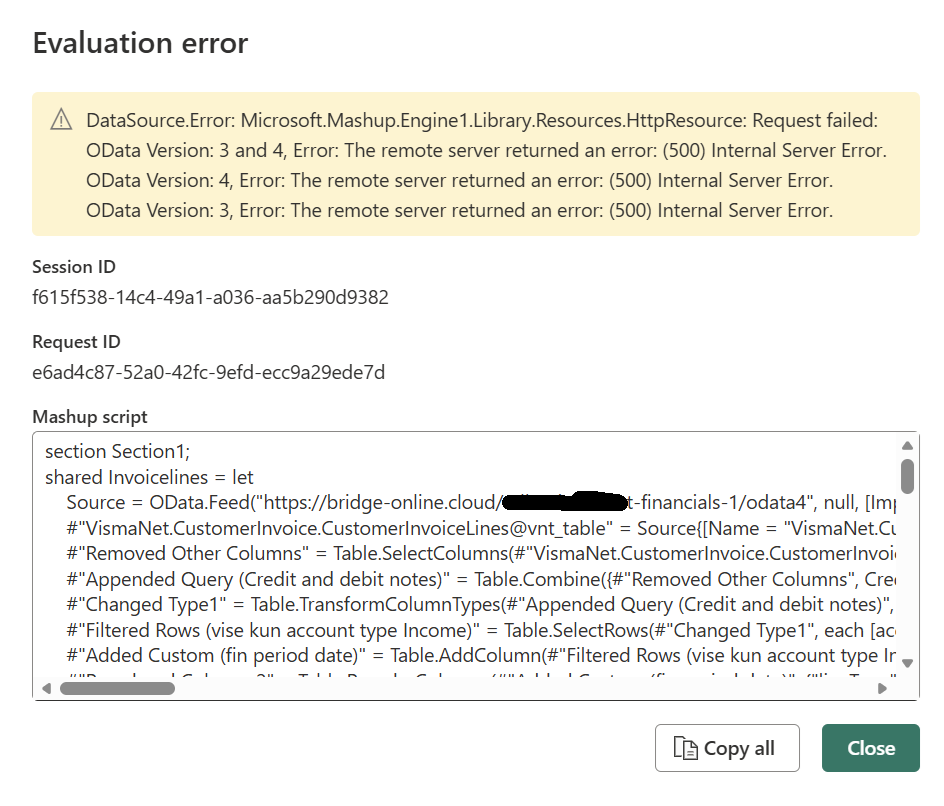
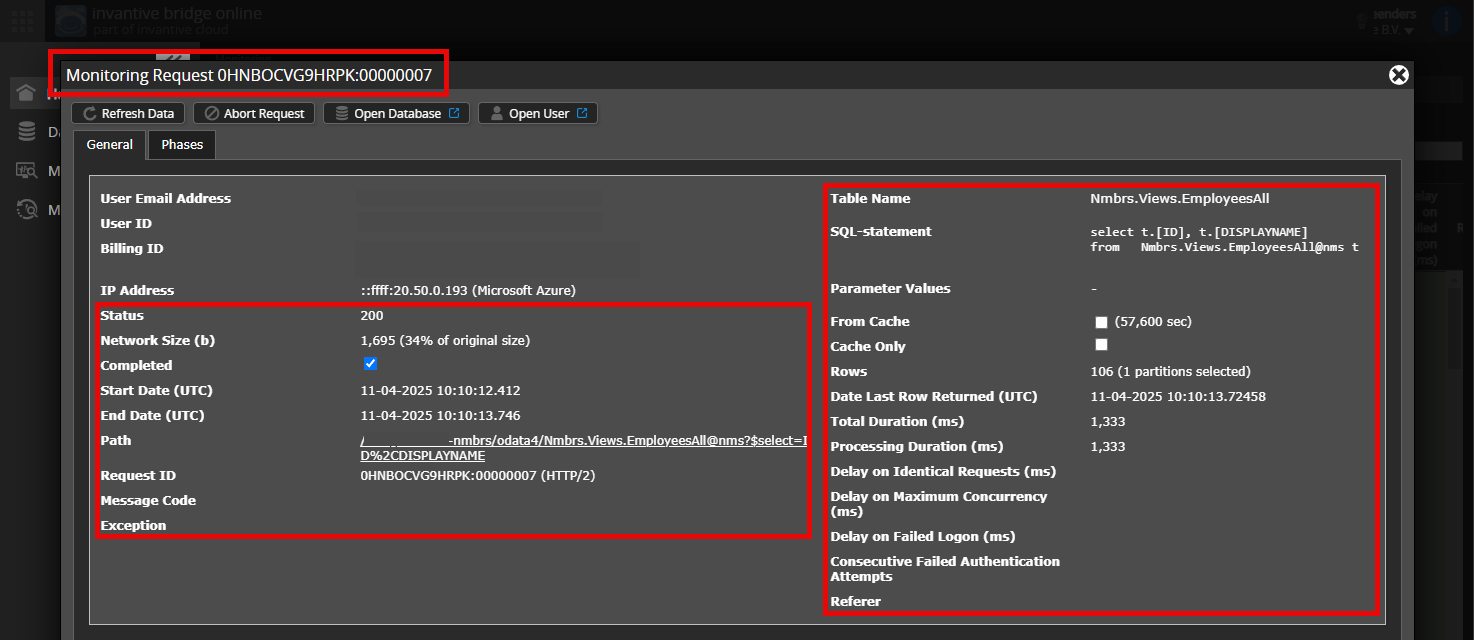
Is het mogelijk om een (geanonimiseerde) screenshot van de verzoekdetails in Invantive Bridge Online Monitoring toe te voegen zoals beschreven in More insight with new Bridge Online Monitoring?
Details kunnen worden gevonden door te klikken op het downloadverzoek dat het probleem vertegenwoordigt dat in dit onderwerp wordt besproken.
Het downloadverzoek bevat doorgaans een SQL-statement met zichtbare tabelnaam.
Laat in ieder geval de volgende gegevens zichtbaar vanuit beide kolommen:
de titelbalk met de aanvraag-ID,
de statuscode, netwerkomvang, pad en tijden in de linkerkolom,
de foutcode en foutmelding helemaal onderaan in de linkerkolom,
de volledige rechterkolom inclusief het SQL-statement, tabelnaam en parameterwaarden.
Controleer zorgvuldig of je inlogt op de Bridge Online-website die ook gebruikt wordt vanuit Power BI en met dezelfde gebruikersnaam. Je zult alleen de aanvragen van de Invantive Cloud-gebruiker zien waarmee je op de website bent ingelogd.
Er zijn vier servers in gebruik:
bridge-online.cloud
app-online.cloud
bridge-online.invantive.com
app-online.invantive.com
Je kunt de server die je gebruikt, zien in je script of broncode van de rapportage.
Verifieer correcte aanvraag en details
Zorg ervoor dat je de aanvraag selecteert om de details weer te geven. Er moet slechts één enkele aanvraag zichtbaar zijn in de screenshot.
Controleer ook zorgvuldig dat de aanvraag een pad heeft met odata4 of apps. Andere aanvragen zijn over het algemeen niet relevant voor dit doel.
Foutmelding en tips per e-mail
Daarnaast ontvangt de Invantive Cloud-gebruiker die de foutmelding heeft, meestal op zijn e-mailadres een e-mail met een foutmelding en tips als er een foutmelding is in Power BI, Power Query, Azure Data Factory, Qlik of Tableau.
Het advies is om de spam van de betreffende gebruiker te controleren op dergelijke e-mails die zijn verzonden vanaf support@invantive.com.