Ytterligare information
Är det möjligt att lägga till en (anonymiserad) skärmdump av detaljerna för förfrågan i Invantive Bridge Online Monitoring, enligt beskrivningen på Meer inzicht met nieuwe Online Monitoring?
Du hittar detaljerna genom att klicka på nedladdningsförfrågan som representerar ämnet för detta ämne.
Nedladdningsförfrågan har oftast ett SQL-uttalande där tabellnamnet är synligt.
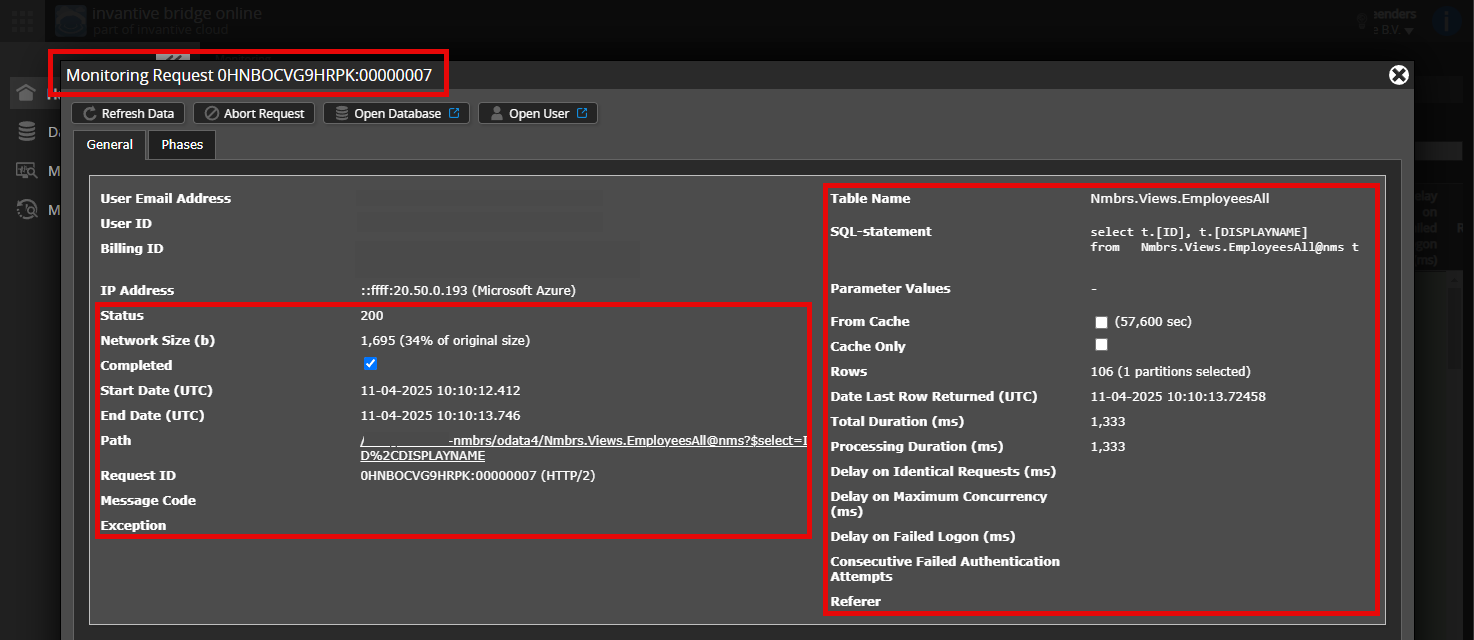
Se till att åtminstone följande uppgifter är synliga i båda kolumnerna:
- rubrikraden med request-ID,
- statuskoden, nätverksstorleken, sökvägen och tidsstämplarna i den vänstra kolumnen,
- felkoden och felmeddelandet längst ner i den vänstra kolumnen,
- hela högra kolumnen inklusive SQL-uttalandet, tabellnamnet och parametervärdena.
Till exempel:
Kontrollera rätt server och användare
Kontrollera noggrant att du loggar in på samma Bridge Online-webbplats som används från Power BI och med samma användarnamn. Du ser endast förfrågningarna från den Invantive Cloud-användare som du loggar in med på webbplatsen.
Det finns fyra servrar i bruk:
bridge-online.cloudapp-online.cloudbridge-online.invantive.comapp-online.invantive.com
Vilken server som används ser du i ditt skript eller källkoden för rapporten.
Kontrollera rätt förfrågan och detaljer
Se till att du först väljer förfrågan för att visa detaljerna. Endast en förfrågan bör vara synlig i skärmdumpen.
Kontrollera också noggrant att förfrågan har en sökväg med odata4 eller apps. Förfrågningar med andra sökvägar är i allmänhet inte relevanta för detta ändamål.
Felmeddelande och tips via e-post
Dessutom kommer den Invantive Cloud-användare som fått felmeddelandet oftast att få ett e-postmeddelande med en felbeskrivning och tips om det rör sig om ett fel i Power BI, Power Query, Azure Data Factory, Qlik eller Tableau.
Vårt råd är att kontrollera skräppostmappen hos den berörda användaren för sådana e-postmeddelanden som skickats från support@invantive.com.